За да отпечатате кройката в реален размер, отворете PDF файла в браузъра си, от компютър: не е нужно да инсталирате или купувате никаква програма. В Chrome и Edge самият файл задава мащаба, просто не променяйте нищо. Във Firefox и на Mac остава една настройка. Във всички случаи първо отпечатайте първата страница и измерете контролния квадрат: ако страната му е 5 cm, цялата кройка ще е вярна.
Преди да започнете: компютър и правилният формат на хартията
Печатайте от компютър. От телефон или таблет прозорецът за печат обикновено няма настройка за мащаб и смалява страницата, без да го казва. Проверете също, че в принтера има хартия A4 (кройката е разделена на страници A4 за слепване).
Искате ли да минете от четенето към иглата? Проверката на Вашата снимка не Ви струва нищо: плащате едва когато поръчате кройката.
Създайте своята кройка по меркиChrome или Edge: файлът се настройва сам
В Windows PDF файлът обикновено се отваря в Edge; на Mac щракнете с десния бутон върху файла, „Отваряне с“, после Chrome. Edge и Chrome имат един и същ прозорец за печат.
1. Отворете прозореца за печат. Щракнете върху принтера горе вдясно в PDF файла или натиснете Ctrl + P (Cmd + P на Mac).
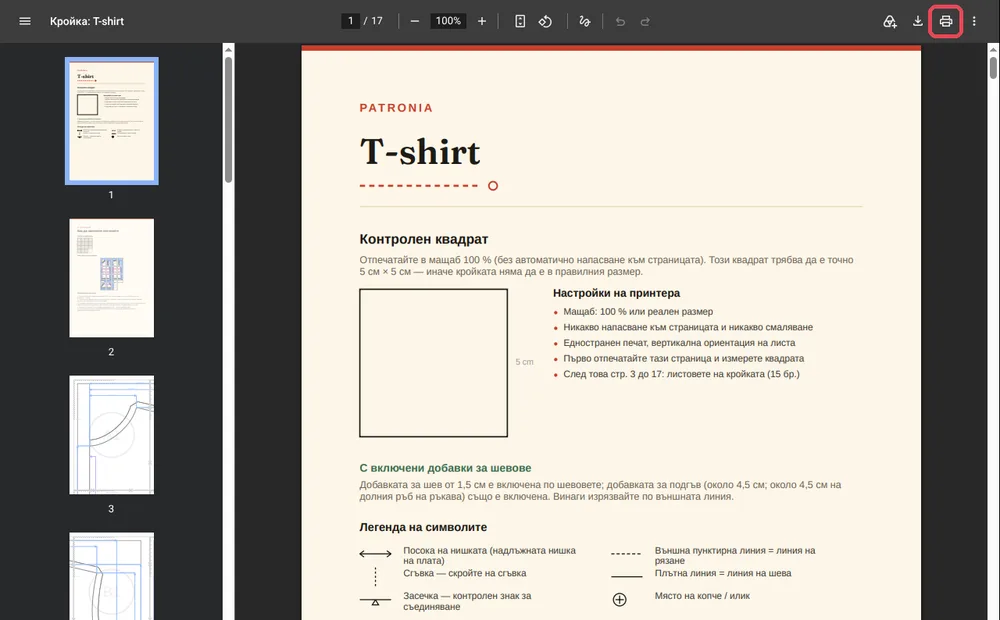
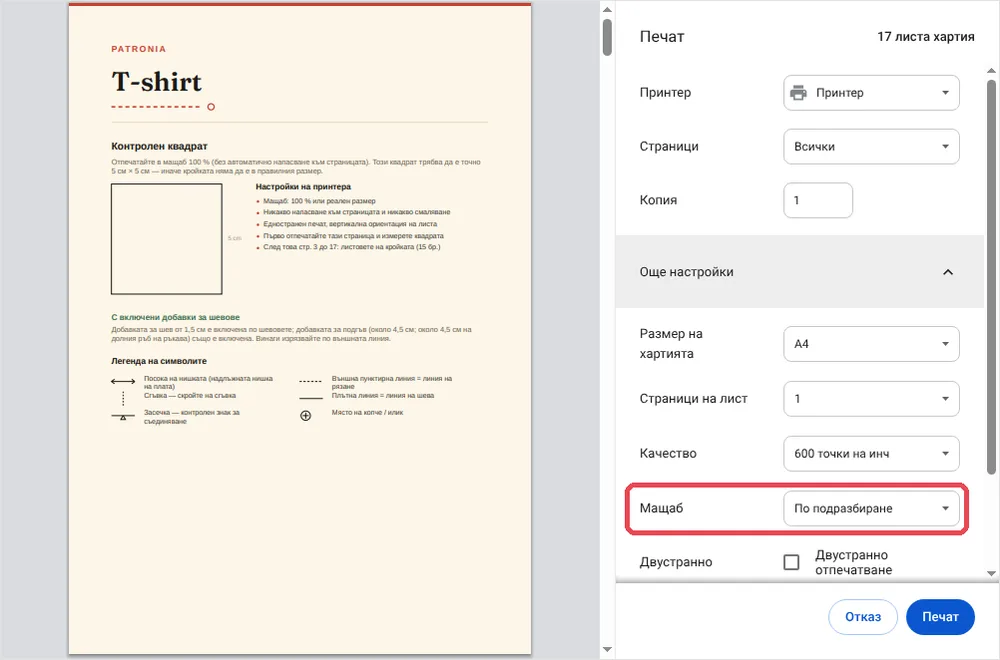
2. Отворете „Още настройки“. Проверете три реда: „Размер на хартията“ на A4, „Мащаб“ на „По подразбиране“ и „Двустранно“ без отметка. „По подразбиране“ отпечатва нашите кройки в реален размер, защото файлът го иска от Chrome. Ако вашата версия предлага „Действителен размер“, изберете го: същото е.
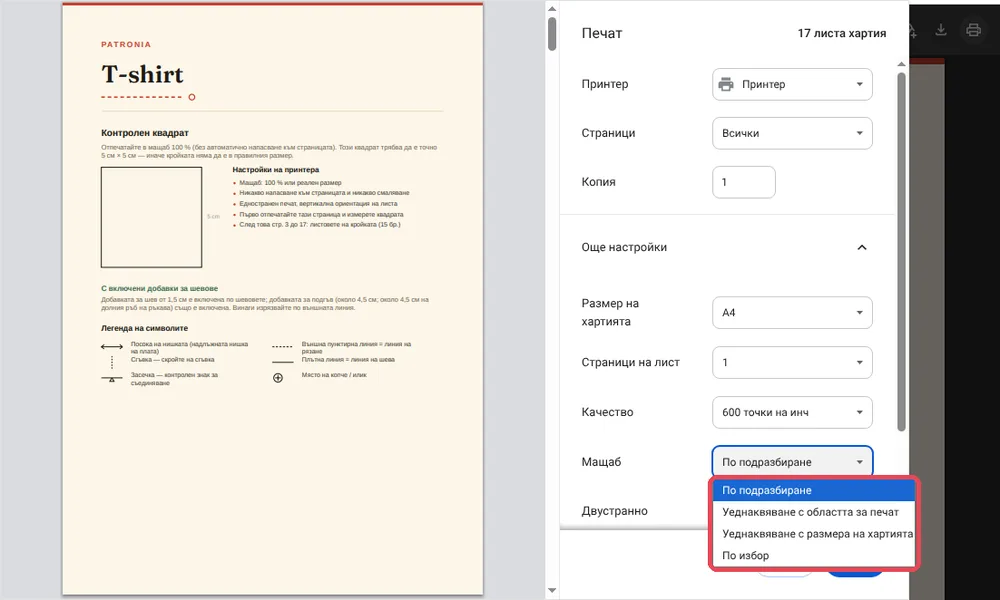
3. Избягвайте двете опции „Уеднаквяване“. „Уеднаквяване с областта за печат“ и „Уеднаквяване с размера на хартията“ смаляват кройката. Ако някоя от тях е избрана, върнете „По подразбиране“.
4. Отпечатайте само страница 1 и измерете. В „Страници“ изберете „По избор“ и напишете 1. Измерете квадрата с линийка: 5 cm страна? Върнете „Всички“ и отпечатайте останалото, без да пипате другите настройки.
Firefox: задайте мащаб 100
Firefox не чете искането на файла, затова настройката я правите вие. Натиснете Ctrl + P (Cmd + P на Mac) и отворете „Още настройки“. На реда „Мащаб“ изберете втората опция и напишете 100 вместо „Побиране по ширината на листа“. Оставете „Размер на хартията“ на A4, отпечатайте страница 1 и измерете квадрата.
На Mac с Визуализация или Safari
И Визуализация, програмата, която Mac отваря сам, не чете искането на файла. Натиснете Cmd + P и щракнете „Покажи подробности“, ако прозорецът е свит. В полето за мащаба напишете 100 % и оставете изключена опцията, която побира страницата в листа. Проверете формата A4, отпечатайте страница 1 и измерете квадрата. Най-лесно е все пак да отворите PDF файла с Chrome, както по-горе.
Без принтер: печат в копирен център
От профила си изтеглете версията A0: няколко големи листа вместо страници за слепване. Изпратете файла в копирен център и поискайте печат на 100 %, без мащабиране. Преди да режете, измерете контролния квадрат на разпечатката. Това е правилното решение и ако имате само телефон.
Квадратът ми не е 5 cm: какво да правя?
| Какво измервате | Вероятна причина | Решение |
|---|---|---|
| Малко под 5 cm (4,8 или 4,9 cm) | Избрана е опция „Уеднаквяване“ | Върнете „По подразбиране“ (Chrome, Edge) или 100 (Firefox, Mac) |
| Доста по-малко (4,7 cm или по-малко) | Печат от телефон или хартия Letter | Печатайте от компютър, на хартия A4 |
| Малко над 5 cm | Мащаб по избор над 100 | Върнете точно 100 |
Докато квадратът не е верен, не режете нищо: отпечатвайте отново само страница 1, докато стане. Когато страниците са отпечатани, продължете със слепването на страниците.
„Грешка номер едно е да натиснете „печат“, без да погледнете мащаба. Затова съществува контролният квадрат: едно измерване с линийката и шиете спокойно.“
Често задавани въпроси
Трябва ли да инсталирам Adobe Acrobat Reader?
Не. Браузърът на компютъра ви стига и нищо не се плаща. Ако вече имате Acrobat Reader, и той отваря кройките ни в реален размер.
Защо „По подразбиране“, а не „Действителен размер“ в Chrome?
Защото нашите файлове молят Chrome и Edge да не смаляват страницата: с тях „По подразбиране“ печата в реален размер. Проверихме го, като измерихме отпечатания квадрат. Квадратът от 5 cm остава вашето доказателство.
Мога ли да печатам от телефона?
Не се препоръчва: повечето телефони смаляват страницата, без да предлагат настройка. Използвайте компютър или отпечатайте версията A0 в копирен център.
Нужна ли е специална хартия?
Не. Стига обикновена хартия 80 g, A4, едностранно.
Готова ли сте да отпечатате първата си кройка? Нашето ателие я чертае по вашите мерки, с корица и контролен квадрат. Искам кройката си готова за печат.