Chcete-li střih vytisknout ve skutečné velikosti, otevřete PDF v prohlížeči na počítači: nemusíte instalovat ani kupovat žádný program. V Chromu a Edge si měřítko nastaví soubor sám, stačí nic neměnit. Ve Firefoxu a na Macu zbývá jedno nastavení. V každém případě nejdřív vytiskněte první stránku a změřte kontrolní čtverec: má-li stranu 5 cm, bude celý střih správně.
Než začnete: počítač a správný formát papíru
Tiskněte z počítače. Z telefonu nebo tabletu okno tisku většinou nastavení měřítka nemá a stránku bez upozornění zmenší. Zkontrolujte také, že je v tiskárně papír A4 (střih je rozdělený na stránky A4 ke slepení).
Chcete od čtení přejít k jehle? Posouzení vaší fotky vás nic nestojí: platíte, až když si střih objednáte.
Vytvořit můj střih na míruChrome nebo Edge: soubor se nastaví sám
Ve Windows se PDF obvykle otevře v Edge; na Macu klikněte na soubor pravým tlačítkem, zvolte „Otevřít v aplikaci“ a pak Chrome. Edge a Chrome mají stejné okno tisku.
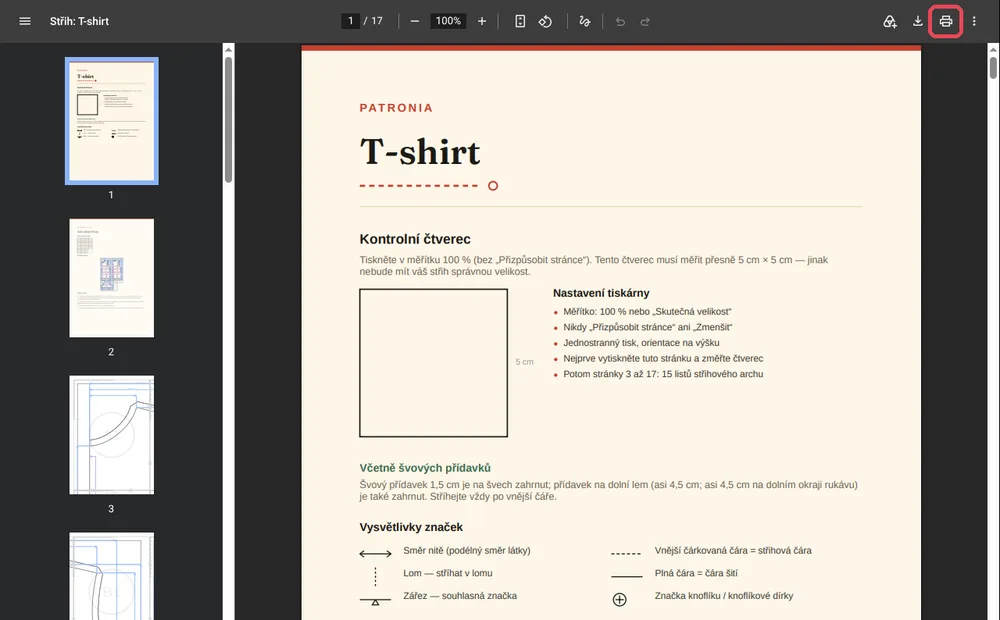
1. Otevřete okno tisku. Klikněte na tiskárnu vpravo nahoře v PDF nebo stiskněte Ctrl + P (na Macu Cmd + P).
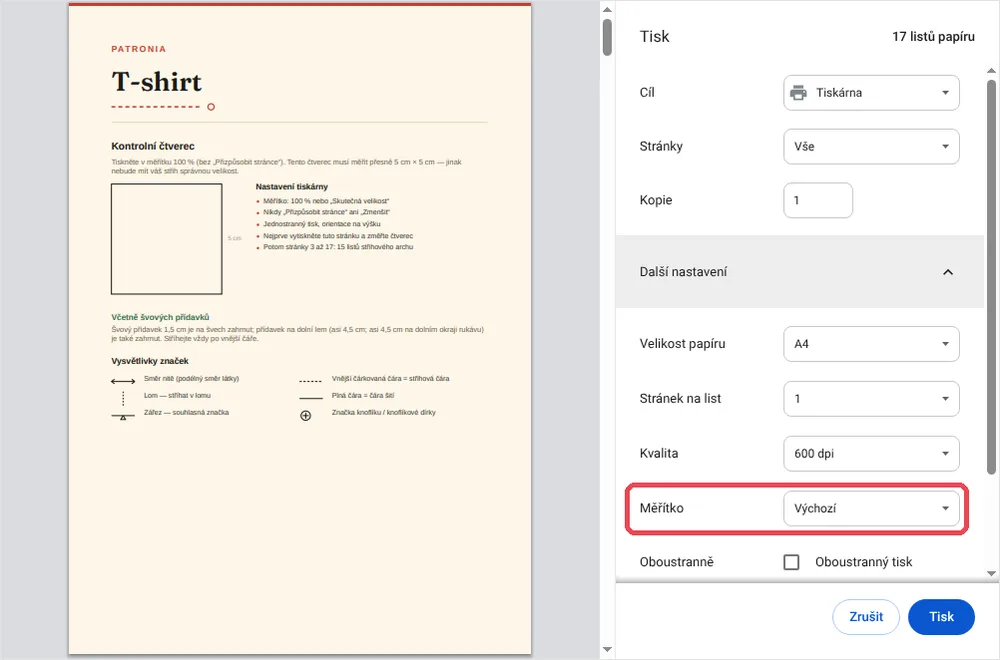
2. Rozbalte „Další nastavení“. Zkontrolujte tři řádky: „Velikost papíru“ na A4, „Měřítko“ na „Výchozí“ a „Oboustranně“ nezaškrtnuté. „Výchozí“ tiskne naše střihy ve skutečné velikosti, protože o to soubor Chrome žádá. Nabízí-li vaše verze „Skutečná velikost“, zvolte ji: je to totéž.
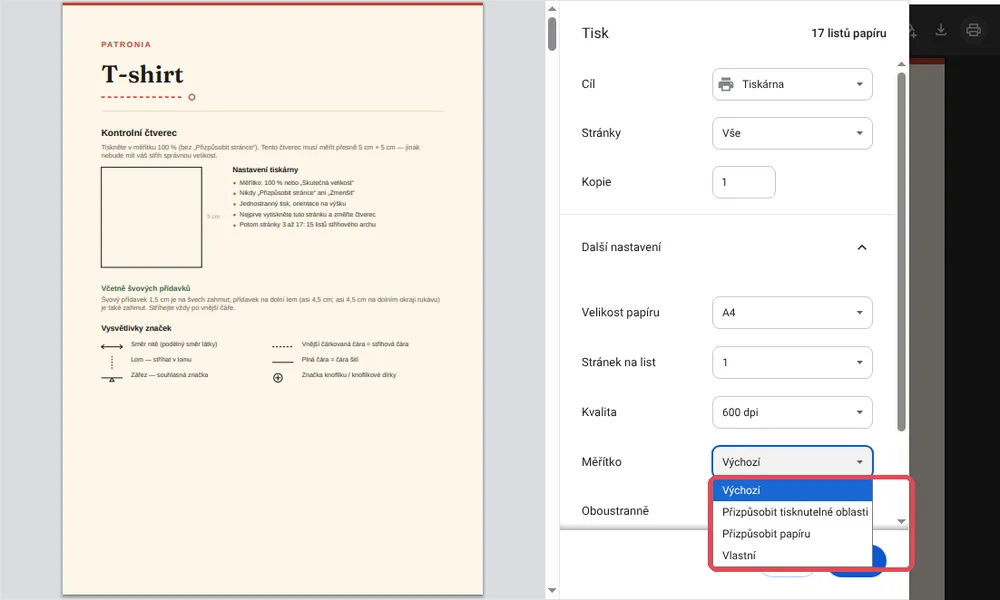
3. Vyhněte se oběma volbám „Přizpůsobit“. „Přizpůsobit tisknutelné oblasti“ a „Přizpůsobit papíru“ střih zmenšují. Je-li některá vybraná, vraťte „Výchozí“.
4. Vytiskněte jen stránku 1 a změřte ji. V poli „Stránky“ zvolte „Vlastní“ a napište 1. Změřte čtverec pravítkem: strana 5 cm? Vraťte se na „Vše“ a vytiskněte zbytek, aniž byste měnili ostatní nastavení.
Firefox: nastavte měřítko na 100
Firefox žádost souboru nečte, nastavení tedy uděláte sami. Stiskněte Ctrl + P (na Macu Cmd + P) a rozbalte „Další nastavení“. Na řádku „Měřítko“ zvolte druhou možnost a napište 100 místo „Přizpůsobit šířce stránky“. Nechte „Velikost papíru“ na A4, vytiskněte stránku 1 a změřte čtverec.
Na Macu v Náhledu nebo Safari
Ani Náhled, program, který Mac otevírá sám, žádost souboru nečte. Stiskněte Cmd + P a klikněte na „Zobrazit podrobnosti“, pokud je okno zmenšené. Do pole pro měřítko napište 100 % a volbu, která stránku přizpůsobí papíru, nechte vypnutou. Zkontrolujte formát A4, vytiskněte stránku 1 a změřte čtverec. Nejjednodušší je ale otevřít PDF v Chromu, jako výše.
Bez tiskárny: tisk v copy centru
Ve svém účtu si stáhněte verzi A0: pár velkých listů místo stránek ke slepování. Pošlete soubor do copy centra a požádejte o tisk na 100 %, bez změny měřítka. Před stříháním změřte kontrolní čtverec na výtisku. Je to i správné řešení, pokud máte jen telefon.
Můj čtverec nemá 5 cm: co dělat?
| Co naměříte | Pravděpodobná příčina | Řešení |
|---|---|---|
| Kousek pod 5 cm (4,8 nebo 4,9 cm) | Je vybraná volba „Přizpůsobit“ | Vraťte „Výchozí“ (Chrome, Edge) nebo 100 (Firefox, Mac) |
| Výrazně méně (4,7 cm a méně) | Tisk z telefonu nebo papír Letter | Tiskněte z počítače na papír A4 |
| Trochu přes 5 cm | Vlastní měřítko nad 100 | Nastavte přesně 100 |
Dokud čtverec nesedí, nic nestříhejte: tiskněte znovu jen stránku 1, dokud nebude správně. Když máte stránky vytištěné, pokračujte slepením stránek.
„Chyba číslo jedna je kliknout na „tisk“ a nepodívat se na měřítko. Právě k tomu je kontrolní čtverec: jedno přiložení pravítka a šijete v klidu.“
Časté otázky
Musím instalovat Adobe Acrobat Reader?
Ne. Stačí prohlížeč ve vašem počítači a nic se neplatí. Pokud Acrobat Reader už máte, i on naše střihy otevře ve skutečné velikosti.
Proč v Chromu „Výchozí“, a ne „Skutečná velikost“?
Protože naše soubory žádají Chrome a Edge, aby stránku nezmenšovaly: v nich „Výchozí“ tiskne ve skutečné velikosti. Ověřili jsme to změřením vytištěného čtverce. Čtverec 5 cm zůstává vaším důkazem.
Mohu tisknout z telefonu?
Raději ne: většina telefonů stránku zmenší a nenabídne žádné nastavení. Použijte počítač, nebo si nechte verzi A0 vytisknout v copy centru.
Potřebuji zvláštní papír?
Ne. Stačí obyčejný papír 80 g, A4, jednostranně.
Připraveni vytisknout svůj první střih? Naše dílna ho nakreslí podle vašich měr, s titulní stranou a kontrolním čtvercem. Chci střih připravený k tisku.