Um Ihr Schnittmuster in Originalgröße zu drucken, öffnen Sie das PDF in Ihrem Browser, an einem Computer: Sie müssen keine Software installieren oder kaufen. In Chrome und Edge stellt die Datei den Maßstab selbst ein, Sie ändern einfach nichts. In Firefox und am Mac bleibt eine Einstellung zu machen. In jedem Fall drucken Sie zuerst die erste Seite und messen das Kontrollquadrat: Hat es 5 cm Seitenlänge, stimmt das ganze Schnittmuster.
Bevor Sie beginnen: ein Computer und das richtige Papierformat
Drucken Sie an einem Computer. Vom Smartphone oder Tablet aus bietet der Druckdialog meist keine Skalierung an und verkleinert die Seite unbemerkt. Prüfen Sie auch, dass A4-Papier eingelegt ist (das Schnittmuster ist in A4-Seiten zum Zusammenkleben aufgeteilt).
Lust, vom Lesen zur Nadel zu greifen? Die Einschätzung Ihres Fotos kostet Sie nichts: Sie zahlen erst, wenn Sie das Schnittmuster bestellen.
Mein Schnittmuster nach Maß erstellenChrome oder Edge: Die Datei stellt sich selbst ein
Unter Windows öffnet sich ein PDF meist in Edge; am Mac klicken Sie mit der rechten Maustaste auf die Datei, „Öffnen mit“, dann Chrome. Edge und Chrome haben denselben Druckdialog.
1. Öffnen Sie den Druckdialog. Klicken Sie oben rechts im PDF auf den Drucker oder drücken Sie Strg + P (Cmd + P am Mac).
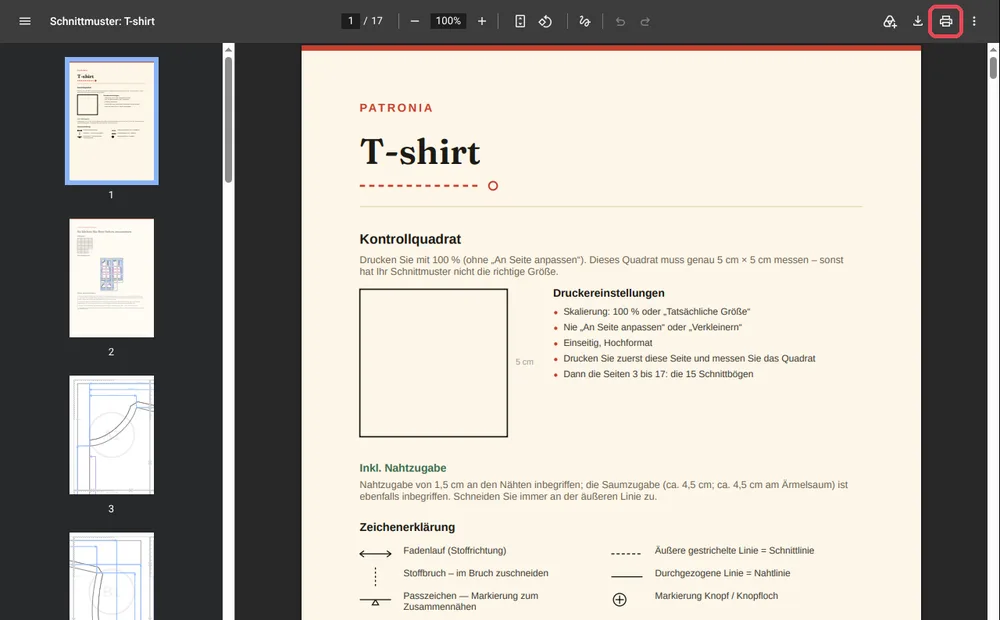
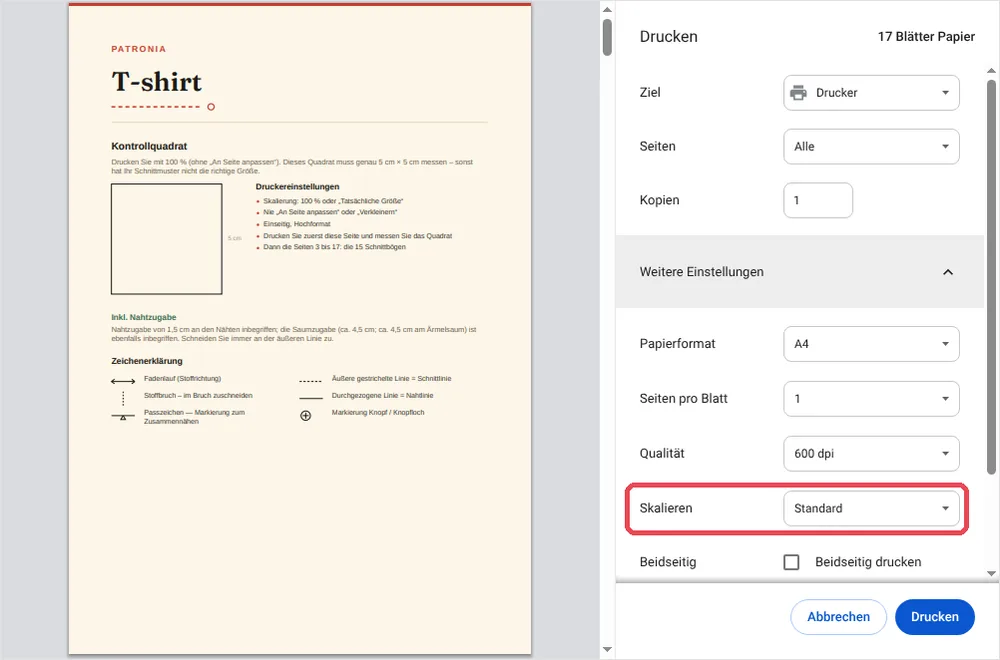
2. Klappen Sie „Weitere Einstellungen“ auf. Prüfen Sie drei Zeilen: „Papierformat“ auf A4, „Skalieren“ auf „Standard“ und „Beidseitig“ nicht angehakt. „Standard“ druckt unsere Schnittmuster in Originalgröße: Die Datei verlangt das von Chrome. Bietet Ihre Version „Originalgröße“ an, wählen Sie das, es ist dasselbe.
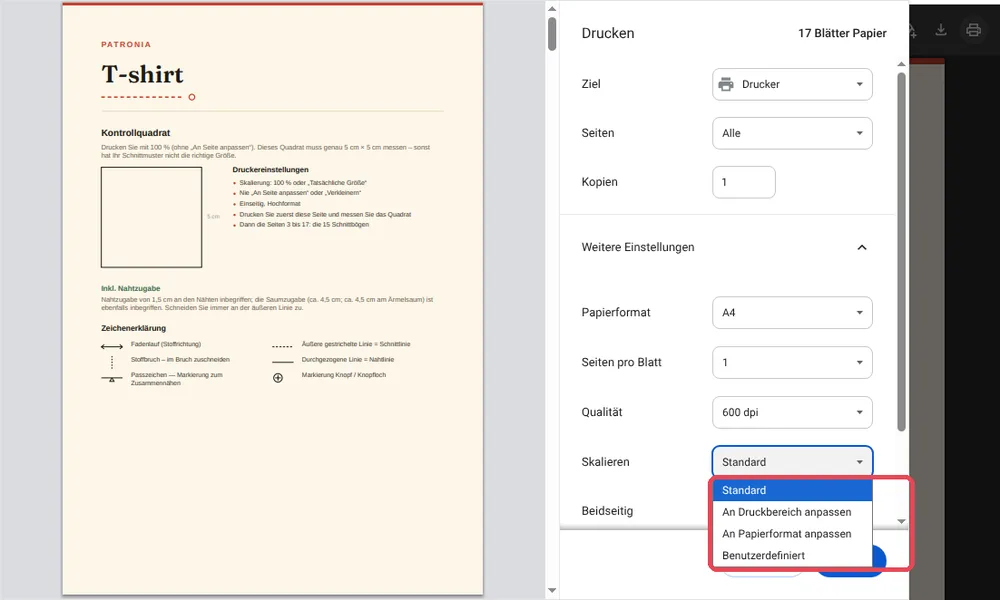
3. Meiden Sie die beiden „Anpassen“-Optionen. „An Druckbereich anpassen“ und „An Papierformat anpassen“ verkleinern das Schnittmuster. Ist eine davon gewählt, stellen Sie wieder „Standard“ ein.
4. Drucken Sie nur Seite 1 und messen Sie. Wählen Sie bei „Seiten“ die Option „Benutzerdefiniert“ und tippen Sie 1. Messen Sie das Quadrat mit dem Lineal: 5 cm Seitenlänge? Dann zurück auf „Alle“ und den Rest drucken, ohne andere Einstellungen zu ändern.
Firefox: Skalierung auf 100 stellen
Firefox liest die Vorgabe der Datei nicht, Sie stellen es selbst ein. Drücken Sie Strg + P (Cmd + P am Mac) und klappen Sie „Mehr Einstellungen“ auf. In der Zeile „Skalierung“ wählen Sie die zweite Option und tippen 100, statt „An Seitenbreite anpassen“. Lassen Sie „Papiergröße“ auf A4, drucken Sie Seite 1 und messen Sie das Quadrat.
Am Mac mit Vorschau oder Safari
Auch Vorschau, das Programm, das der Mac von sich aus öffnet, liest die Vorgabe der Datei nicht. Drücken Sie Cmd + P und klicken Sie auf „Details einblenden“, falls das Fenster verkleinert ist. Tippen Sie im Feld für die Skalierung 100 % ein und lassen Sie die Option, die die Seite an das Blatt anpasst, ausgeschaltet. Prüfen Sie das Format A4, drucken Sie Seite 1, messen Sie das Quadrat. Am einfachsten bleibt es, das PDF wie oben mit Chrome zu öffnen.
Ohne Drucker: im Copyshop drucken lassen
Laden Sie in Ihrem Bereich die A0-Version herunter: ein paar große Blätter statt vieler Seiten zum Zusammenkleben. Schicken Sie die Datei an einen Copyshop und bitten Sie um einen Druck zu 100 %, ohne Skalierung. Messen Sie das Kontrollquadrat auf dem Ausdruck, bevor Sie zuschneiden. Das ist auch die richtige Lösung, wenn Sie nur ein Smartphone haben.
Mein Quadrat misst nicht 5 cm: was tun?
| Was Sie messen | Wahrscheinliche Ursache | Lösung |
|---|---|---|
| Knapp unter 5 cm (4,8 oder 4,9 cm) | Eine „Anpassen“-Option ist gewählt | Zurück auf „Standard“ (Chrome, Edge) oder 100 (Firefox, Mac) |
| Deutlich weniger (4,7 cm oder weniger) | Druck vom Smartphone oder Letter-Papier | Vom Computer drucken, auf A4-Papier |
| Etwas mehr als 5 cm | Eine eigene Skalierung über 100 | Wieder genau 100 einstellen |
Solange das Quadrat nicht stimmt, schneiden Sie nichts zu: Drucken Sie nur Seite 1 neu, bis es stimmt. Sind alle Seiten gedruckt, geht es weiter mit dem Zusammenkleben der Seiten.
„Fehler Nummer eins: auf „Drucken“ klicken, ohne auf den Maßstab zu schauen. Genau dafür gibt es das Kontrollquadrat: einmal das Lineal anlegen, und Sie nähen in Ruhe.“
Häufige Fragen
Muss ich Adobe Acrobat Reader installieren?
Nein. Der Browser Ihres Computers reicht, und nichts kostet Geld. Haben Sie Acrobat Reader schon, öffnet er unsere Schnittmuster ebenfalls auf „Tatsächliche Größe“.
Warum „Standard“ und nicht „Originalgröße“ in Chrome?
Weil unsere Dateien Chrome und Edge bitten, die Seite nicht zu verkleinern: Mit ihnen druckt „Standard“ in Originalgröße. Wir haben das geprüft, indem wir das gedruckte Quadrat gemessen haben. Das 5-cm-Quadrat bleibt Ihr Beweis.
Kann ich vom Smartphone aus drucken?
Besser nicht: Die meisten Smartphones verkleinern die Seite, ohne eine Einstellung anzubieten. Drucken Sie am Computer oder lassen Sie die A0-Version im Copyshop drucken.
Brauche ich besonderes Papier?
Nein. Normales 80-g-Papier in A4, einseitig bedruckt, genügt.
Bereit, Ihr erstes Schnittmuster zu drucken? Unser Atelier zeichnet eines nach Ihren Maßen, mit Deckblatt und Kontrollquadrat. Mein druckfertiges Schnittmuster erhalten.