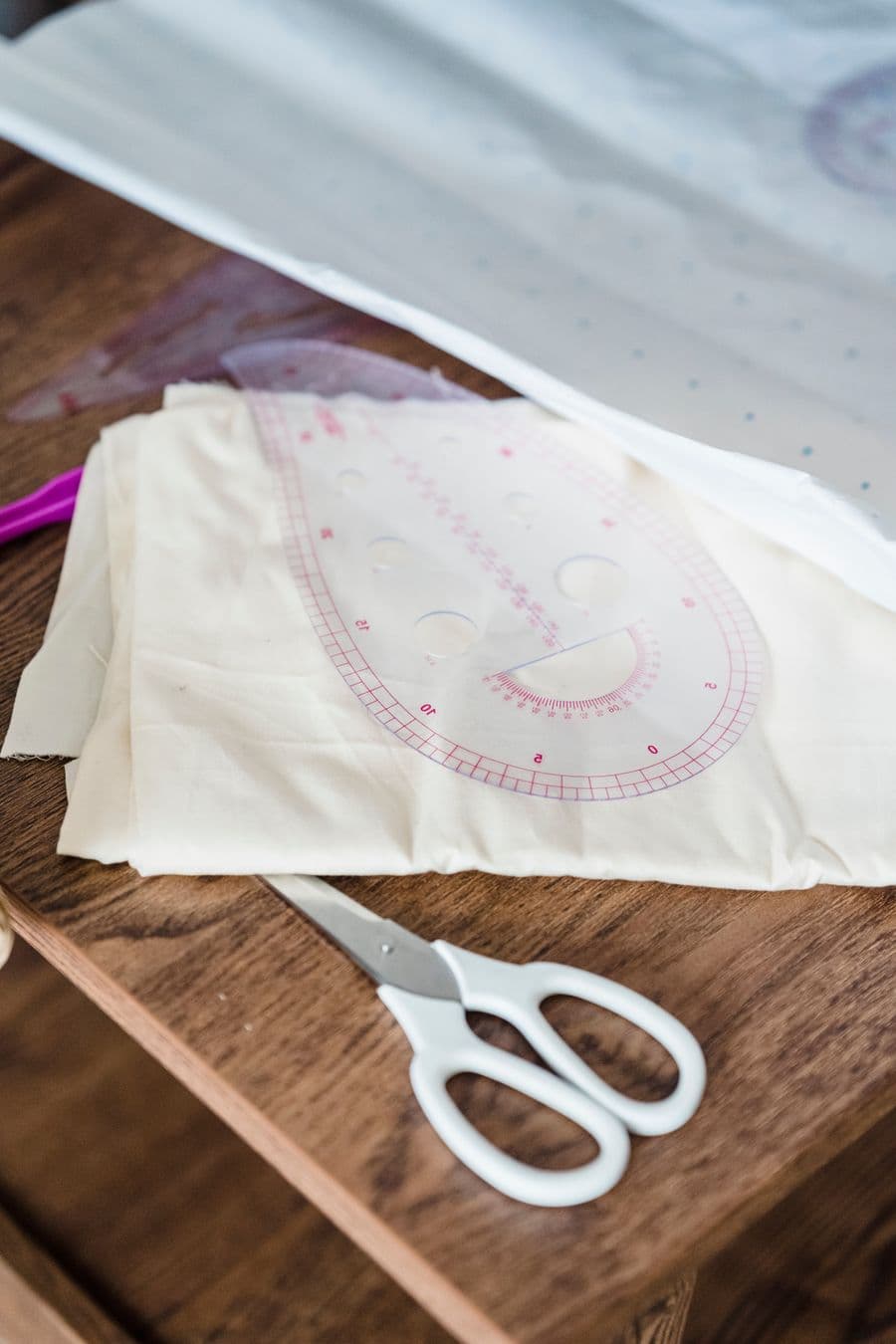
Lõike printimiseks tegelikus suuruses ava PDF oma veebilehitsejas arvutis: ühtegi programmi pole vaja paigaldada ega osta. Chrome'is ja Edge'is seab fail mõõtkava ise, sa lihtsalt ei muuda midagi. Firefoxis ja Macis jääb üks seadistus teha. Igal juhul prindi kõigepealt esimene lehekülg ja mõõda kontrollruutu: kui selle külg on 5 cm, on kogu lõige õige.
Enne alustamist: arvuti ja õige paberiformaat
Prindi arvutist. Telefonist või tahvelarvutist printides pole aknas tavaliselt mõõtkava seadet ja lehekülg vähendatakse märkamatult. Kontrolli ka, et printeris oleks A4 paber (lõige on jagatud kokkukleebitavateks A4 lehtedeks).
Tahad lugemiselt nõela juurde liikuda? Sinu foto teostatavuse hinnang ei maksa sulle midagi: maksad alles siis, kui tellid lõike.
Loo minu mõõdulõigeChrome või Edge: fail seadistab end ise
Windowsis avaneb PDF tavaliselt Edge'is; Macis paremklõpsa failil, vali „Ava rakendusega“ ja siis Chrome. Edge'il ja Chrome'il on sama printimisaken.
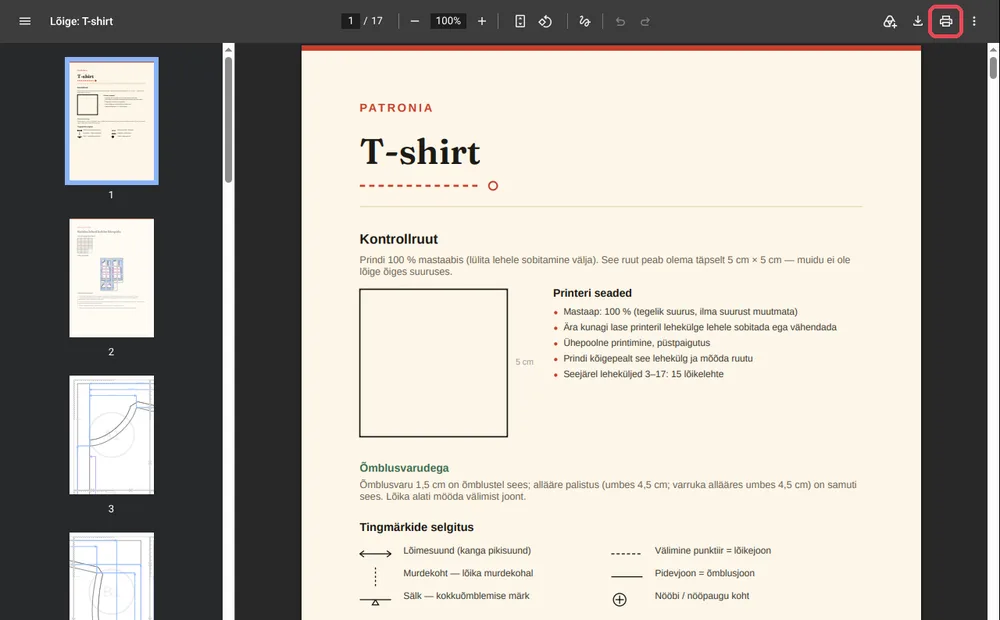
1. Ava printimisaken. Klõpsa PDF-i paremas ülanurgas printeril või vajuta Ctrl + P (Macis Cmd + P).
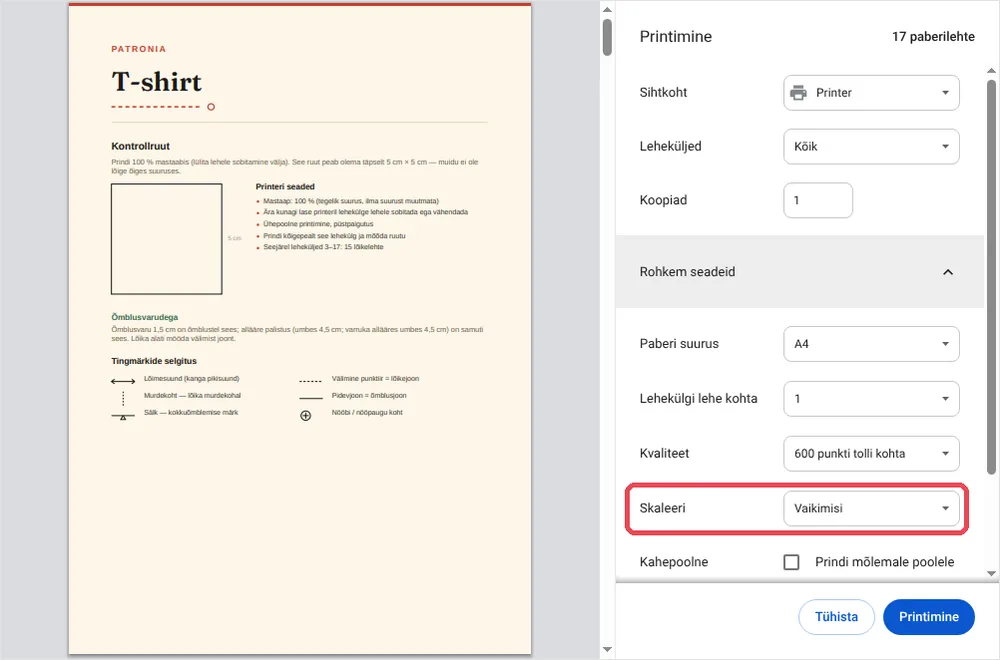
2. Ava „Rohkem seadeid“. Kontrolli kolme rida: „Paberi suurus“ on A4, „Skaleeri“ on „Vaikimisi“ ja „Kahepoolne“ pole märgitud. „Vaikimisi“ prindib meie lõiked tegelikus suuruses, sest fail palub seda Chrome'ilt. Kui sinu versioonis on „Tegelik suurus“, vali see: see on sama.
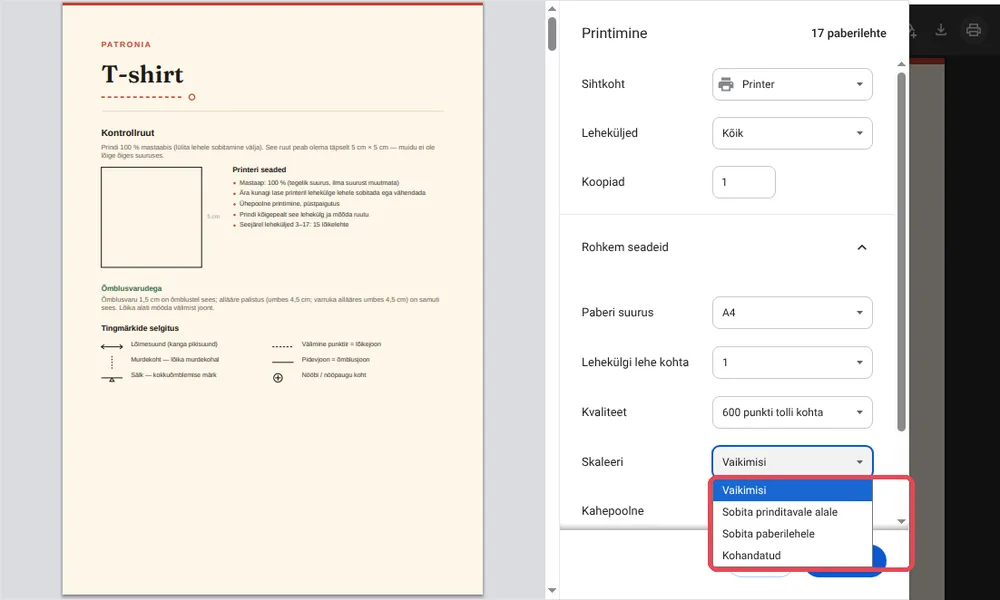
3. Väldi mõlemat „Sobita“ valikut. „Sobita prinditavale alale“ ja „Sobita paberilehele“ vähendavad lõiget. Kui üks neist on valitud, pane tagasi „Vaikimisi“.
4. Prindi ainult lehekülg 1 ja mõõda. Vali väljal „Leheküljed“ „Kohandatud“ ja kirjuta 1. Mõõda ruutu joonlauaga: külg 5 cm? Pane tagasi „Kõik“ ja prindi ülejäänu teisi seadeid muutmata.
Firefox: pane mõõtkavaks 100
Firefox ei loe faili soovi, seega teed seadistuse ise. Vajuta Ctrl + P (Macis Cmd + P) ja ava „Rohkem sätteid“. Real „Mõõtkava“ vali teine valik ja kirjuta 100 valiku „Mahutatakse lehe laiusele“ asemel. Jäta „Paberi suurus“ väärtusele A4, prindi lehekülg 1 ja mõõda ruutu.
Macis rakendusega Eelvaade või Safari
Ka Eelvaade, rakendus, mille Mac ise avab, ei loe faili soovi. Vajuta Cmd + P ja klõpsa „Kuva üksikasjad“, kui aken on kokku tõmmatud. Kirjuta mõõtkava väljale 100 % ja jäta välja lülitatuks valik, mis sobitab lehekülje paberile. Kontrolli A4 formaati, prindi lehekülg 1 ja mõõda ruutu. Lihtsaim on siiski avada PDF Chrome'iga, nagu eespool.
Printerita: prindi koopiakeskuses
Laadi oma kontolt alla A0 versioon: mõned suured lehed kokkukleebitavate lehtede asemel. Saada fail koopiakeskusse ja palu printida 100 % suuruses, ilma skaleerimiseta. Enne lõikamist mõõda väljaprindil kontrollruutu. See on õige lahendus ka siis, kui sul on ainult telefon.
Minu ruut pole 5 cm: mida teha?
| Mida mõõdad | Tõenäoline põhjus | Lahendus |
|---|---|---|
| Veidi alla 5 cm (4,8 või 4,9 cm) | Valitud on „Sobita“ valik | Pane tagasi „Vaikimisi“ (Chrome, Edge) või 100 (Firefox, Mac) |
| Selgelt vähem (4,7 cm või vähem) | Prinditud telefonist või Letter-paberile | Prindi arvutist A4 paberile |
| Veidi üle 5 cm | Kohandatud mõõtkava üle 100 | Pane tagasi täpselt 100 |
Kuni ruut pole õige, ära lõika midagi: prindi ainult lehekülg 1 uuesti, kuni see on õige. Kui lehed on prinditud, jätka lehtede kokkukleepimisega.
„Kõige sagedasem viga on vajutada „prindi“ mõõtkava vaatamata. Selleks ongi kontrollruut: üks mõõtmine joonlauaga ja saad rahulikult õmmelda.“
Korduma kippuvad küsimused
Kas pean paigaldama Adobe Acrobat Readeri?
Ei. Piisab arvuti veebilehitsejast ja midagi ei pea maksma. Kui sul on Acrobat Reader juba olemas, avab ka see meie lõiked tegelikus suuruses.
Miks Chrome'is „Vaikimisi“, mitte „Tegelik suurus“?
Sest meie failid paluvad Chrome'il ja Edge'il lehekülge mitte vähendada: nendega prindib „Vaikimisi“ tegelikus suuruses. Kontrollisime seda prinditud ruutu mõõtes. 5 cm ruut jääb sinu tõendiks.
Kas saan printida telefonist?
Parem mitte: enamik telefone vähendab lehekülge ilma ühegi seadeta. Kasuta arvutit või lase A0 versioon koopiakeskuses välja printida.
Kas on vaja erilist paberit?
Ei. Piisab tavalisest 80 g A4 paberist, ühepoolselt.
Valmis oma esimest lõiget printima? Meie töökoda joonistab selle sinu mõõtude järgi, koos tiitellehe ja kontrollruuduga. Soovin printimiseks valmis lõiget.