Kun haluat tulostaa kaavan todellisessa koossa, avaa PDF selaimessasi tietokoneella: mitään ohjelmaa ei tarvitse asentaa eikä ostaa. Chromessa ja Edgessä tiedosto asettaa mittakaavan itse, joten älä muuta mitään. Firefoxissa ja Macilla yksi asetus jää tehtäväksi. Tulosta joka tapauksessa ensin ensimmäinen sivu ja mittaa tarkistusneliö: jos sen sivu on 5 cm, koko kaava on oikean kokoinen.
Ennen kuin aloitat: tietokone ja oikea paperikoko
Tulosta tietokoneelta. Puhelimesta tai tabletista tulostettaessa ikkunassa ei yleensä ole mittakaava-asetusta, ja sivu pienenee huomaamatta. Tarkista myös, että tulostimessa on A4-paperia (kaava on jaettu yhteen teipattaviin A4-sivuihin).
Haluatko siirtyä lukemisesta neulaan? Arvio kuvastasi ei maksa mitään: maksat vasta, kun tilaat kaavan.
Tee kaava omilla mitoillaniChrome tai Edge: tiedosto asettuu itse
Windowsissa PDF avautuu yleensä Edgeen; Macilla napsauta tiedostoa hiiren oikealla painikkeella, valitse ”Avaa sovelluksella” ja sitten Chrome. Edgessä ja Chromessa on sama tulostusikkuna.
1. Avaa tulostusikkuna. Napsauta tulostinta PDF:n oikeassa yläkulmassa tai paina Ctrl + P (Macilla Cmd + P).
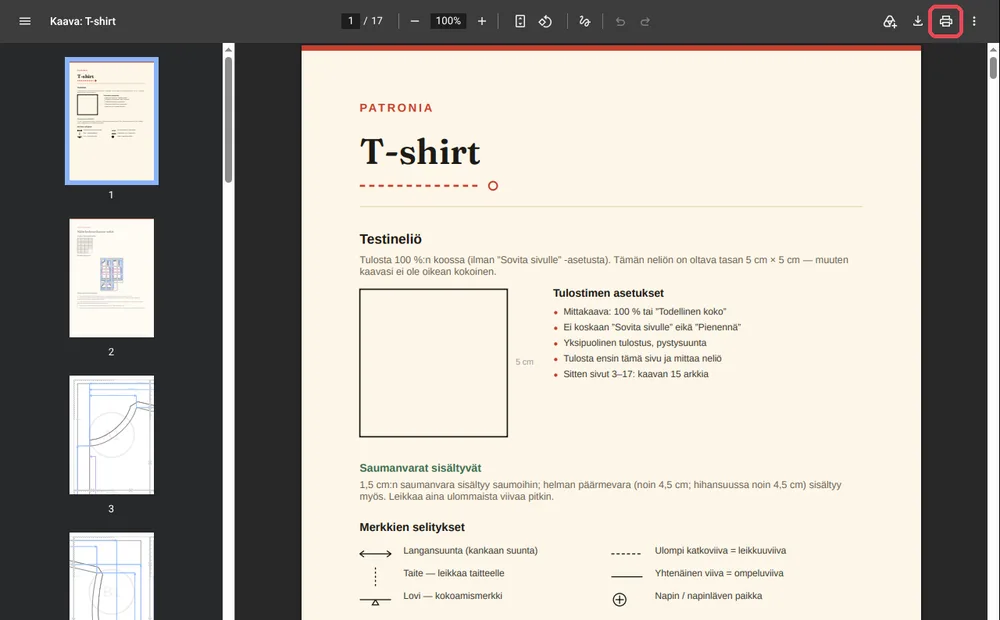
2. Avaa ”Lisää asetuksia”. Tarkista kolme riviä: ”Paperin koko” on A4, ”Asteikko” on ”Oletus” ja ”Kaksipuolinen” ei ole valittuna. ”Oletus” tulostaa kaavamme todellisessa koossa, koska tiedosto pyytää sitä Chromelta. Jos versiossasi on vaihtoehto ”Todellinen koko”, valitse se: se tekee saman.
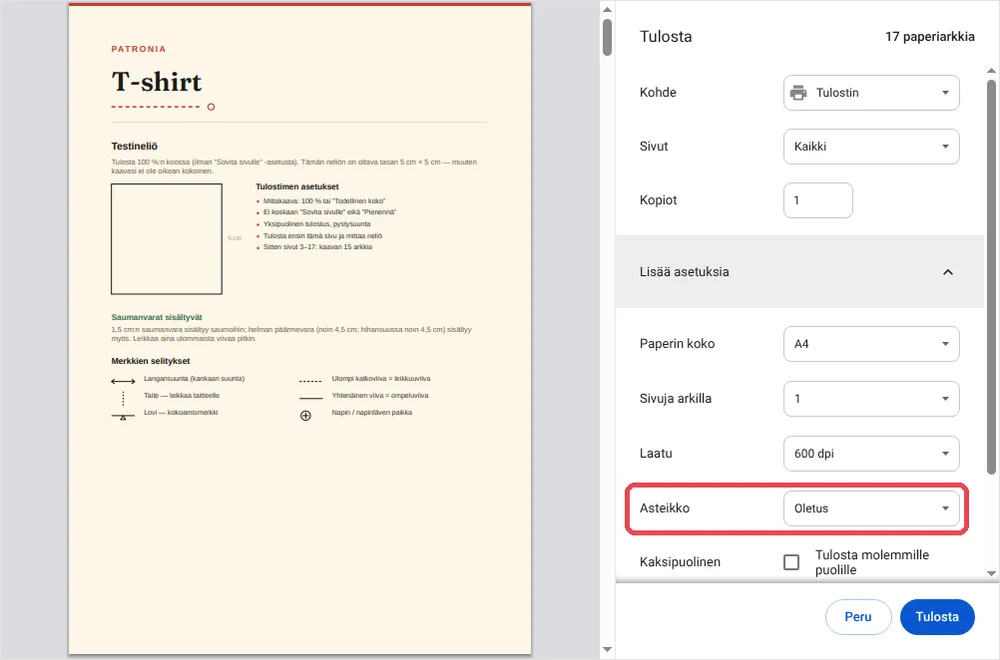
3. Vältä kahta ”Sovita”-vaihtoehtoa. ”Sovita tulostettavalle alueelle” ja ”Sovita paperille” pienentävät kaavaa. Jos jompikumpi on valittuna, palaa asetukseen ”Oletus”.
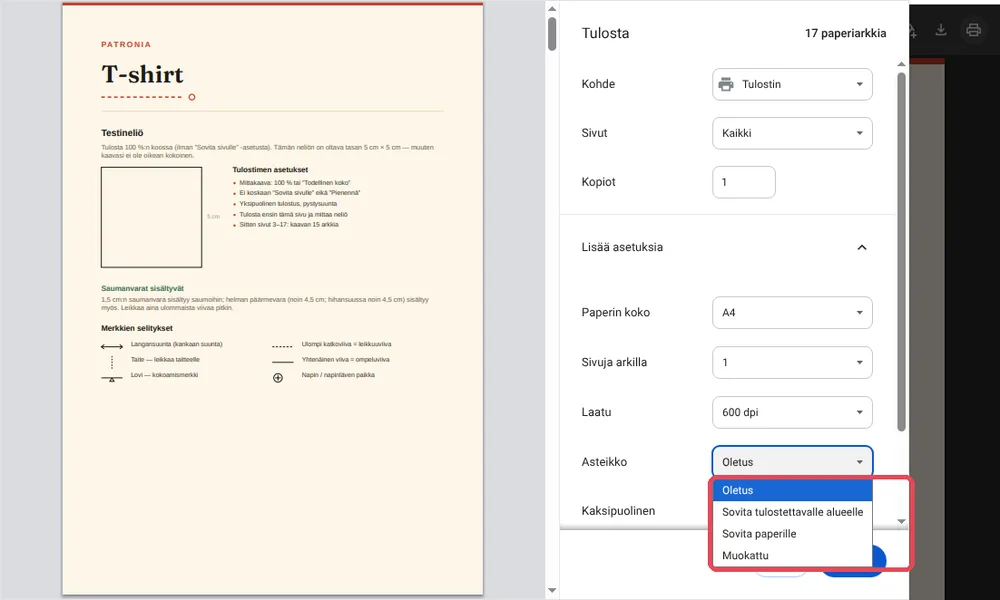
4. Tulosta vain sivu 1 ja mittaa. Valitse kohdassa ”Sivut” vaihtoehto ”Muokattu” ja kirjoita 1. Mittaa neliö viivaimella: onko sivu 5 cm? Palaa vaihtoehtoon ”Kaikki” ja tulosta loput koskematta muihin asetuksiin.
Firefox: aseta mittakaavaksi 100
Firefox ei lue tiedoston pyyntöä, joten teet asetuksen itse. Paina Ctrl + P (Macilla Cmd + P) ja avaa ”Enemmän asetuksia”. Valitse rivillä ”Koko” toinen vaihtoehto ja kirjoita 100 vaihtoehdon ”Sovita sivun leveyteen” sijaan. Pidä ”Paperin koko” A4:nä, tulosta sivu 1 ja mittaa neliö.
Macilla Esikatselulla tai Safarilla
Esikatselu, jonka Mac avaa oletuksena, ei myöskään lue tiedoston pyyntöä. Paina Cmd + P ja napsauta ”Näytä tiedot”, jos ikkuna on pienennetty. Kirjoita mittakaavan kenttään 100 % ja jätä pois päältä vaihtoehto, joka sovittaa sivun paperille. Tarkista A4-koko, tulosta sivu 1 ja mittaa neliö. Helpointa on silti avata PDF Chromella, kuten yllä.
Ei tulostinta: tulosta kopiolaitoksessa
Lataa tililtäsi A0-versio: muutama iso arkki teipattavien sivujen sijaan. Lähetä tiedosto kopiolaitokseen ja pyydä tuloste 100 %:n koossa, ilman skaalausta. Mittaa tulosteen tarkistusneliö ennen leikkaamista. Se on oikea ratkaisu myös, jos sinulla on vain puhelin.
Neliöni ei ole 5 cm: mitä teen?
| Mitä mittaat | Todennäköinen syy | Ratkaisu |
|---|---|---|
| Vähän alle 5 cm (4,8 tai 4,9 cm) | ”Sovita”-vaihtoehto on valittuna | Palaa asetukseen ”Oletus” (Chrome, Edge) tai 100 (Firefox, Mac) |
| Selvästi vähemmän (4,7 cm tai alle) | Tulostettu puhelimesta tai Letter-paperille | Tulosta tietokoneelta A4-paperille |
| Vähän yli 5 cm | Oma mittakaava yli 100 | Aseta takaisin tasan 100 |
Niin kauan kuin neliö ei ole oikea, älä leikkaa mitään: tulosta vain sivu 1 uudelleen, kunnes se on. Kun sivut on tulostettu, siirry sivujen yhteen teippaamiseen.
”Yleisin virhe on painaa ”tulosta” katsomatta mittakaavaa. Siksi tarkistusneliö on olemassa: yksi mittaus viivaimella, ja voit ommella rauhassa.”
Usein kysyttyä
Pitääkö minun asentaa Adobe Acrobat Reader?
Ei. Tietokoneesi selain riittää, eikä mikään maksa. Jos sinulla on jo Acrobat Reader, sekin avaa kaavamme todellisessa koossa.
Miksi Chromessa ”Oletus” eikä ”Todellinen koko”?
Koska tiedostomme pyytävät Chromea ja Edgeä olemaan pienentämättä sivua: niissä ”Oletus” tulostaa todellisessa koossa. Tarkistimme sen mittaamalla tulostetun neliön. 5 cm:n neliö on edelleen todisteesi.
Voinko tulostaa puhelimesta?
Ei kannata: useimmat puhelimet pienentävät sivua tarjoamatta asetusta. Käytä tietokonetta tai tulosta A0-versio kopiolaitoksessa.
Tarvitsenko erikoispaperia?
En. Tavallinen 80 g:n A4-paperi yksipuolisena riittää.
Valmis tulostamaan ensimmäisen kaavasi? Ateljeemme piirtää sen mittojesi mukaan, kansilehti ja tarkistusneliö mukana. Hanki tulostusvalmis kaavani.