Ha valós méretben szeretnéd kinyomtatni a szabásmintát, nyisd meg a PDF-et a böngésződben, számítógépen: semmilyen programot nem kell telepítened vagy megvenned. Chrome-ban és Edge-ben a fájl maga állítja be a méretarányt, csak ne változtass semmit. Firefoxban és Macen egy beállítás marad. Mindenképp nyomtasd ki először az első oldalt, és mérd meg az ellenőrző négyzetet: ha az oldala 5 cm, az egész szabásminta jó lesz.
Mielőtt elkezded: számítógép és a megfelelő papírméret
Számítógépről nyomtass. Telefonról vagy tabletről a nyomtatási ablakban többnyire nincs méretarány-beállítás, és szó nélkül kicsinyíti az oldalt. Ellenőrizd azt is, hogy a nyomtatóban A4-es papír van (a szabásminta összeragasztandó A4-es oldalakra van bontva).
Kedved támadt az olvasásról a tűre váltani? A fényképed elkészíthetőségi ellenőrzése nem kerül semmibe: csak akkor fizetsz, amikor megrendeled a szabásmintát.
Elkészítem az egyéni méretre szabott szabásmintámatChrome vagy Edge: a fájl magától beáll
Windowson a PDF általában az Edge-ben nyílik meg; Macen kattints jobb gombbal a fájlra, válaszd a „Megnyitás ezzel” lehetőséget, majd a Chrome-ot. Az Edge és a Chrome nyomtatási ablaka ugyanaz.
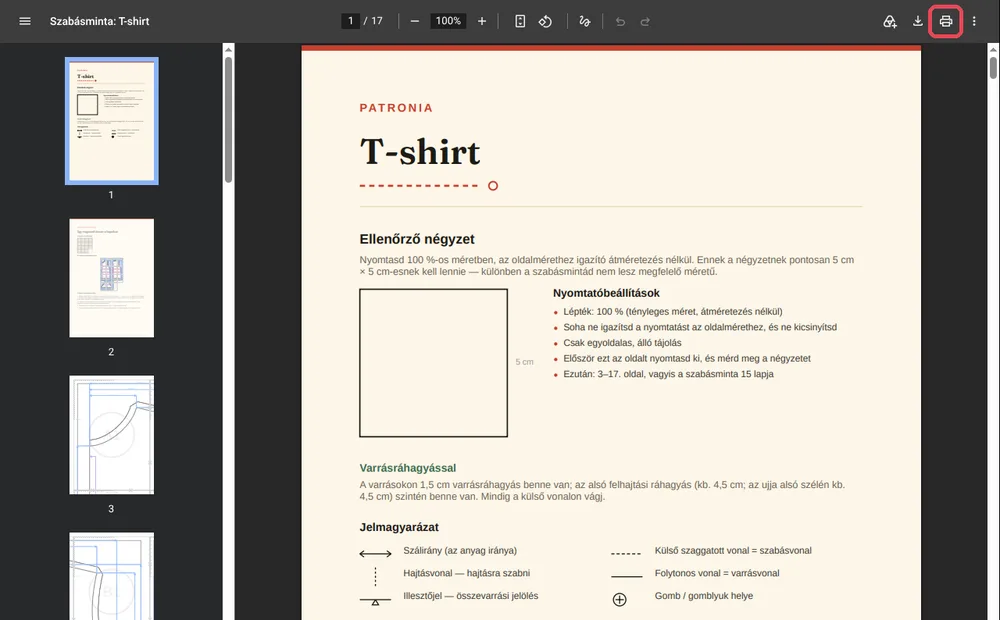
1. Nyisd meg a nyomtatási ablakot. Kattints a nyomtatóra a PDF jobb felső sarkában, vagy nyomd meg a Ctrl + P-t (Macen Cmd + P).
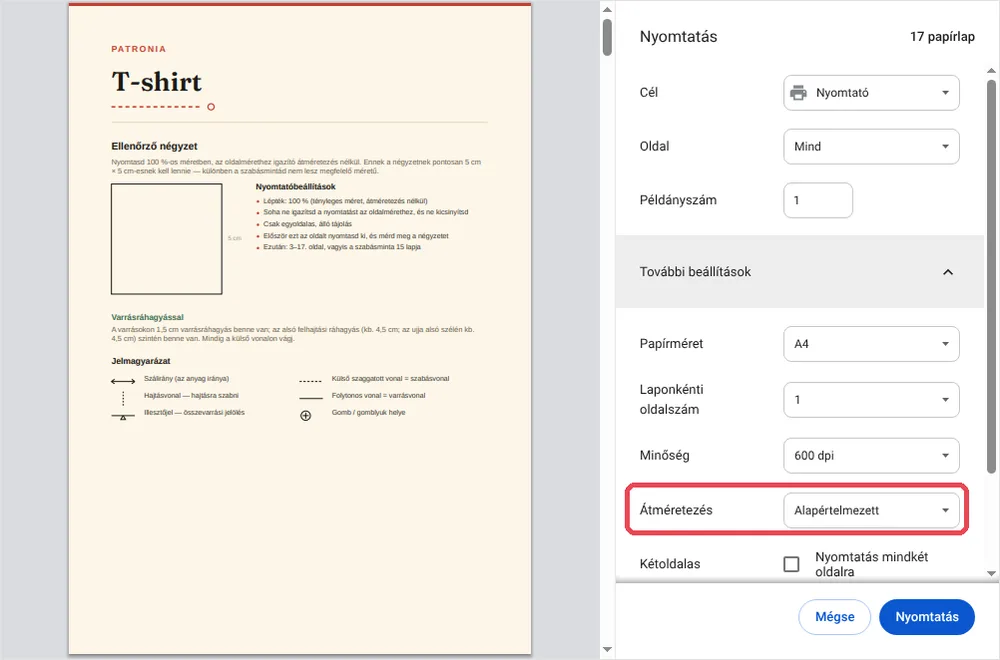
2. Nyisd le a „További beállítások” részt. Ellenőrizz három sort: „Papírméret” legyen A4, „Átméretezés” legyen „Alapértelmezett”, a „Kétoldalas” pedig ne legyen bejelölve. Az „Alapértelmezett” valós méretben nyomtatja a szabásmintáinkat, mert a fájl ezt kéri a Chrome-tól. Ha a verziódban van „Valós méret” lehetőség, válaszd azt: ugyanaz.
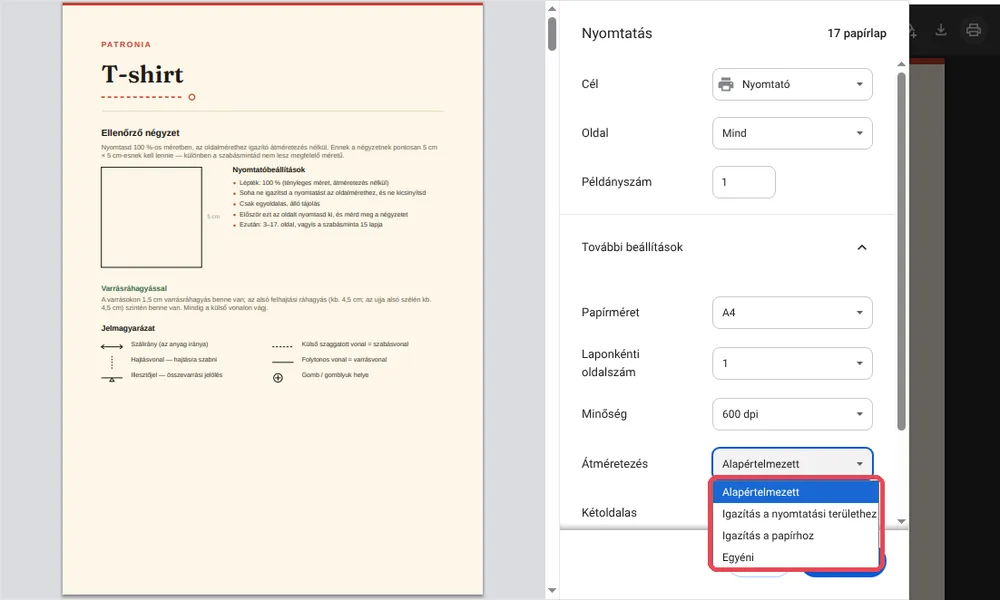
3. Kerüld a két „Igazítás” lehetőséget. Az „Igazítás a nyomtatási területhez” és az „Igazítás a papírhoz” kicsinyíti a szabásmintát. Ha valamelyik ki van választva, állítsd vissza „Alapértelmezett” értékre.
4. Csak az 1. oldalt nyomtasd ki, és mérd meg. Az „Oldal” résznél válaszd az „Egyéni” lehetőséget, és írd be: 1. Mérd meg a négyzetet vonalzóval: 5 cm az oldala? Állítsd vissza „Mind” értékre, és nyomtasd ki a többit a többi beállítás érintése nélkül.
Firefox: állítsd a méretarányt 100-ra
A Firefox nem olvassa a fájl kérését, így magadnak kell beállítanod. Nyomd meg a Ctrl + P-t (Macen Cmd + P), és nyisd le a „Több beállítás” részt. A „Méret” sorban válaszd a második lehetőséget, és írd be: 100, az „Oldalszélesség” helyett. A „Papírméret” maradjon A4, nyomtasd ki az 1. oldalt, és mérd meg a négyzetet.
Macen az Előnézettel vagy a Safarival
Az Előnézet, amit a Mac alapból megnyit, szintén nem olvassa a fájl kérését. Nyomd meg a Cmd + P-t, és kattints a „Részletek megjelenítése” gombra, ha az ablak össze van csukva. A méretarány mezőjébe írd be: 100 %, és hagyd kikapcsolva azt a lehetőséget, amely az oldalt a laphoz igazítja. Ellenőrizd az A4-es méretet, nyomtasd ki az 1. oldalt, és mérd meg a négyzetet. A legegyszerűbb mégis, ha a PDF-et Chrome-mal nyitod meg, ahogy fent.
Nyomtató nélkül: nyomtatás fénymásolószalonban
A fiókodból töltsd le az A0-s változatot: néhány nagy lap a sok összeragasztandó oldal helyett. Küldd el a fájlt egy fénymásolószalonnak, és kérj nyomtatást 100 %-on, átméretezés nélkül. Vágás előtt mérd meg az ellenőrző négyzetet a nyomaton. Ez a jó megoldás akkor is, ha csak telefonod van.
A négyzetem nem 5 cm: mit tegyek?
| Amit mérsz | Valószínű ok | Megoldás |
|---|---|---|
| Kicsivel 5 cm alatt (4,8 vagy 4,9 cm) | Egy „Igazítás” lehetőség van kiválasztva | Vissza „Alapértelmezett” értékre (Chrome, Edge) vagy 100-ra (Firefox, Mac) |
| Jóval kevesebb (4,7 cm vagy kevesebb) | Telefonról nyomtattál, vagy Letter papírra | Számítógépről nyomtass, A4-es papírra |
| Kicsivel 5 cm fölött | Egyéni méretarány 100 fölött | Állítsd vissza pontosan 100-ra |
Amíg a négyzet nem stimmel, ne vágj ki semmit: csak az 1. oldalt nyomtasd újra, amíg jó nem lesz. Ha kinyomtattad az oldalakat, jöhet az oldalak összeragasztása.
„Az első számú hiba, hogy a „nyomtatás” gombra kattintunk anélkül, hogy a méretarányra néznénk. Erre való az ellenőrző négyzet: egy mérés vonalzóval, és nyugodtan varrhatsz.”
Gyakori kérdések
Telepítenem kell az Adobe Acrobat Readert?
Nem. Elég a számítógéped böngészője, és semmiért nem kell fizetni. Ha már megvan az Acrobat Reader, az is valós méretben nyitja meg a szabásmintáinkat.
Miért „Alapértelmezett” és nem „Valós méret” a Chrome-ban?
Mert a fájljaink arra kérik a Chrome-ot és az Edge-et, hogy ne kicsinyítsék az oldalt: velük az „Alapértelmezett” valós méretben nyomtat. Ezt a kinyomtatott négyzet lemérésével ellenőriztük. Az 5 cm-es négyzet marad a bizonyítékod.
Nyomtathatok telefonról?
Nem ajánlott: a legtöbb telefon beállítási lehetőség nélkül kicsinyíti az oldalt. Használj számítógépet, vagy nyomtasd ki az A0-s változatot fénymásolószalonban.
Kell különleges papír?
Nem. Elég a sima 80 g-os A4-es papír, egy oldalra.
Készen állsz kinyomtatni az első szabásmintádat? Műhelyünk a te méreteidre rajzolja meg, borítólappal és ellenőrző négyzettel. Kérem a nyomtatásra kész szabásmintámat.