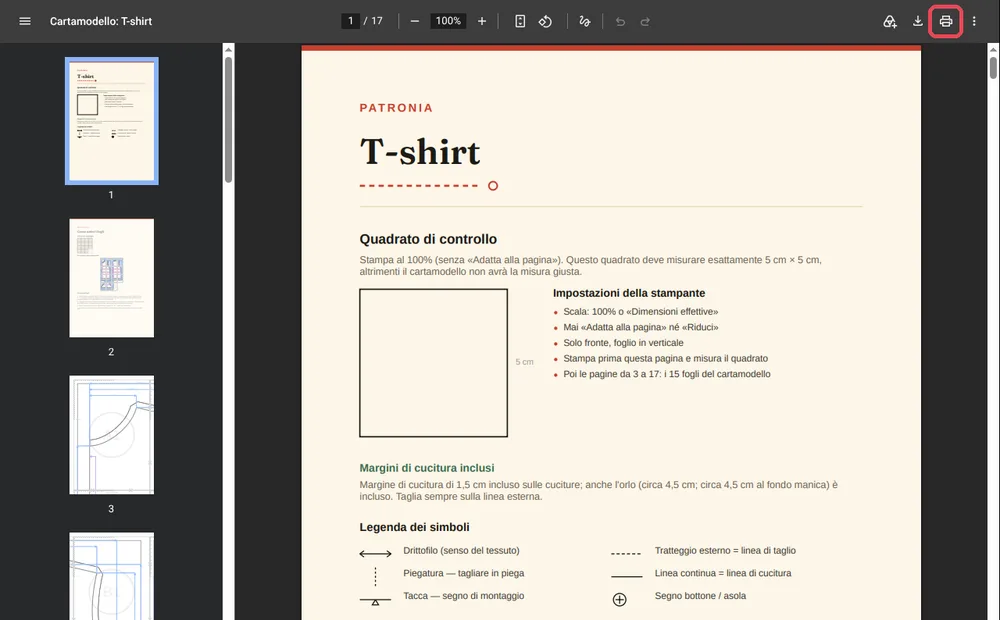
Per stampare il cartamodello in scala reale, apri il PDF nel tuo browser, da un computer: nessun programma da installare né da comprare. In Chrome e in Edge è il file stesso a impostare la scala, basta non cambiare nulla. In Firefox e su Mac resta un'impostazione da fare. In ogni caso, stampa prima la prima pagina e misura il quadrato di controllo: se misura 5 cm di lato, tutto il cartamodello sarà giusto.
Prima di iniziare: un computer e il formato di carta giusto
Stampa da un computer. Da un telefono o da un tablet, la finestra di stampa spesso non propone nessuna regolazione della scala e riduce la pagina senza dirlo. Controlla anche che nella stampante ci sia carta A4 (il cartamodello è diviso in fogli A4 da unire).
Voglia di passare dalla lettura all'ago? Il verdetto sulla tua foto non ti costa nulla: paghi solo quando ordini il cartamodello.
Crea il mio cartamodello su misuraChrome o Edge: il file si regola da solo
Su Windows un PDF si apre di solito in Edge; su Mac fai clic destro sul file, «Apri con», poi Chrome. Edge e Chrome hanno la stessa finestra di stampa.
1. Apri la finestra di stampa. Fai clic sulla stampante in alto a destra nel PDF, oppure premi Ctrl + P (Cmd + P su Mac).
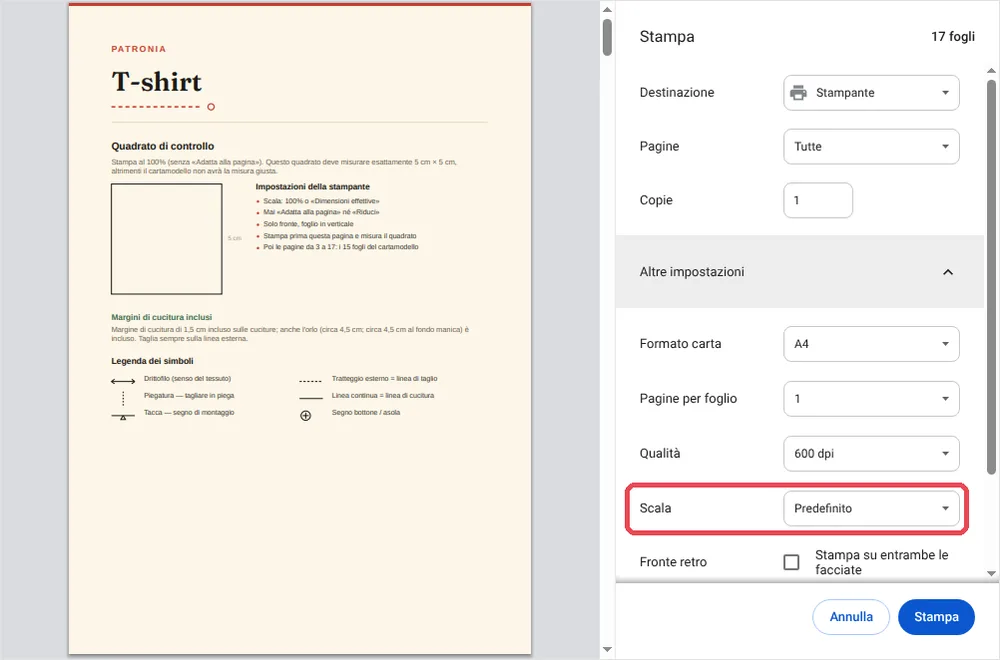
2. Apri «Altre impostazioni». Controlla tre righe: «Formato carta» su A4, «Scala» su «Predefinito» e «Fronte retro» non spuntato. «Predefinito» stampa i nostri cartamodelli in scala reale: è il file a chiederlo a Chrome. Se la tua versione propone «Dimensioni effettive», sceglila: è la stessa cosa.
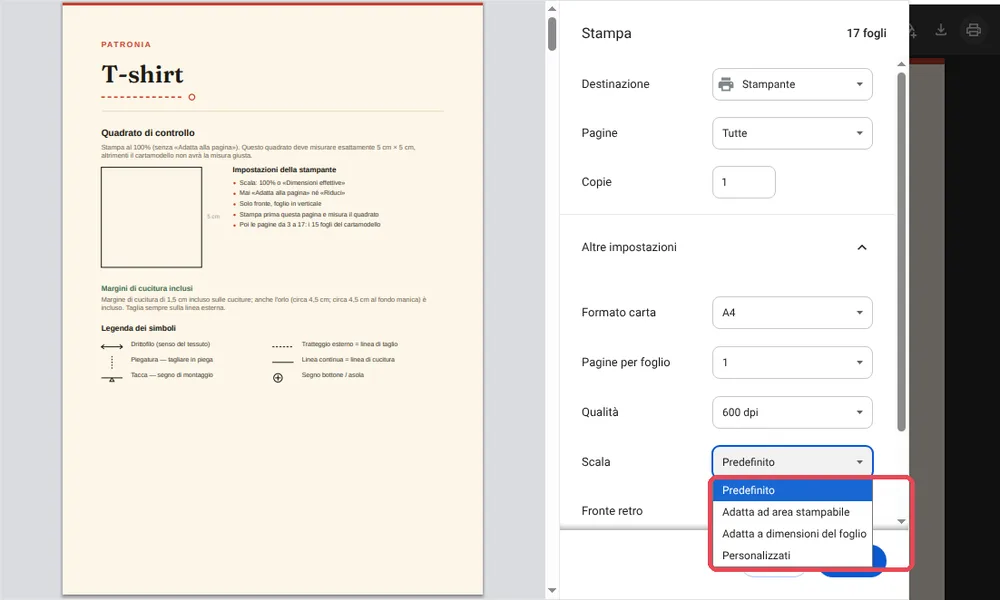
3. Evita le due opzioni «Adatta». «Adatta ad area stampabile» e «Adatta a dimensioni del foglio» rimpiccioliscono il cartamodello. Se una delle due è selezionata, rimetti «Predefinito».
4. Stampa solo la pagina 1, poi misura. In «Pagine» scegli «Personalizzati» e scrivi 1. Misura il quadrato con il righello: 5 cm di lato? Torna su «Tutte» e stampa il resto, senza toccare le altre impostazioni.
Firefox: imposta la scala su 100
Firefox non legge la richiesta del file: l'impostazione va fatta a mano. Premi Ctrl + P (Cmd + P su Mac), poi apri «Altre impostazioni». Alla riga «Ridimensionamento», seleziona la seconda opzione e scrivi 100, invece di «Adatta alla larghezza della pagina». Lascia «Formato carta» su A4, poi stampa la pagina 1 e misura il quadrato.
Su Mac con Anteprima o Safari
Anteprima, il programma che il Mac apre in automatico, non legge nemmeno lui la richiesta del file. Premi Cmd + P, poi fai clic su «Mostra dettagli» se la finestra è ridotta. Nel campo della scala scrivi 100 % e lascia disattivata l'opzione che adatta la pagina al foglio. Controlla il formato A4, stampa la pagina 1, misura il quadrato. La via più semplice resta aprire il PDF con Chrome, come sopra.
Senza stampante: la stampa in copisteria
Dal tuo spazio scarica la versione A0: pochi fogli grandi invece di pagine da unire con il nastro adesivo. Manda il file a una copisteria chiedendo una stampa al 100 %, senza ridimensionamento. Misura il quadrato di controllo sulla stampa prima di tagliare. È anche la soluzione giusta se hai solo un telefono.
Il mio quadrato non misura 5 cm: che fare?
| Cosa misuri | Causa probabile | Soluzione |
|---|---|---|
| Poco meno di 5 cm (4,8 o 4,9 cm) | È selezionata un'opzione «Adatta» | Torna su «Predefinito» (Chrome, Edge) o su 100 (Firefox, Mac) |
| Molto meno (4,7 cm o meno) | Stampa da telefono, o carta Letter | Stampa da un computer, su carta A4 |
| Poco più di 5 cm | Una scala personalizzata sopra 100 | Rimetti esattamente 100 |
Finché il quadrato non è giusto, non tagliare nulla: ristampa solo la pagina 1 finché non lo è. Una volta stampati i fogli, passa all'unione delle pagine.
«L'errore numero uno è premere «stampa» senza guardare la scala. Il quadrato di controllo serve a questo: un colpo di righello e si cuce tranquille.»
Domande frequenti
Devo installare Adobe Acrobat Reader?
No. Basta il browser del tuo computer, e non c'è niente da pagare. Se hai già Acrobat Reader, anche lui si apre su «Dimensioni effettive» con i nostri cartamodelli.
Perché «Predefinito» e non «Dimensioni effettive» in Chrome?
Perché i nostri file chiedono a Chrome e a Edge di non ridurre la pagina: con loro, «Predefinito» stampa in scala reale. L'abbiamo verificato misurando il quadrato stampato. Il quadrato di 5 cm resta la tua prova.
Posso stampare dal telefono?
È sconsigliato: la maggior parte dei telefoni riduce la pagina senza proporre una regolazione. Passa da un computer, oppure fai stampare la versione A0 in copisteria.
Serve una carta speciale?
No. Basta carta normale da 80 g, in A4, solo fronte.
Pronta a stampare il tuo primo cartamodello? Il nostro atelier ne traccia uno sulle tue misure, con pagina di copertina e quadrato di controllo. Ottieni il mio cartamodello pronto da stampare.