Norėdami atsispausdinti iškarpą tikruoju dydžiu, atidarykite PDF savo naršyklėje, kompiuteryje: nereikia diegti ar pirkti jokios programos. Chrome ir Edge naršyklėse mastelį nustato pats failas, tiesiog nieko nekeiskite. Firefox ir „Mac“ kompiuteryje lieka vienas nustatymas. Bet kuriuo atveju pirmiausia atsispausdinkite pirmą puslapį ir išmatuokite kontrolinį kvadratą: jei jo kraštinė 5 cm, visa iškarpa bus teisinga.
Prieš pradedant: kompiuteris ir tinkamas popieriaus formatas
Spausdinkite iš kompiuterio. Iš telefono ar planšetės spausdinimo lange dažniausiai nėra mastelio nustatymo, o puslapis sumažinamas be įspėjimo. Taip pat patikrinkite, ar spausdintuve yra A4 popieriaus (iškarpa padalyta į klijuojamus A4 puslapius).
Norite nuo skaitymo pereiti prie adatos? Jūsų nuotraukos galimybių patikra jums nieko nekainuoja: mokate tik tada, kai užsakote iškarpą.
Sukurti savo iškarpą pagal išmatavimusChrome arba Edge: failas nusistato pats
„Windows“ sistemoje PDF paprastai atsidaro Edge; „Mac“ kompiuteryje dešiniuoju pelės mygtuku spustelėkite failą, pasirinkite „Atidaryti naudojant“, tada Chrome. Edge ir Chrome spausdinimo langas tas pats.
1. Atidarykite spausdinimo langą. Spustelėkite spausdintuvą PDF viršuje dešinėje arba paspauskite Ctrl + P („Mac“ kompiuteryje Cmd + P).
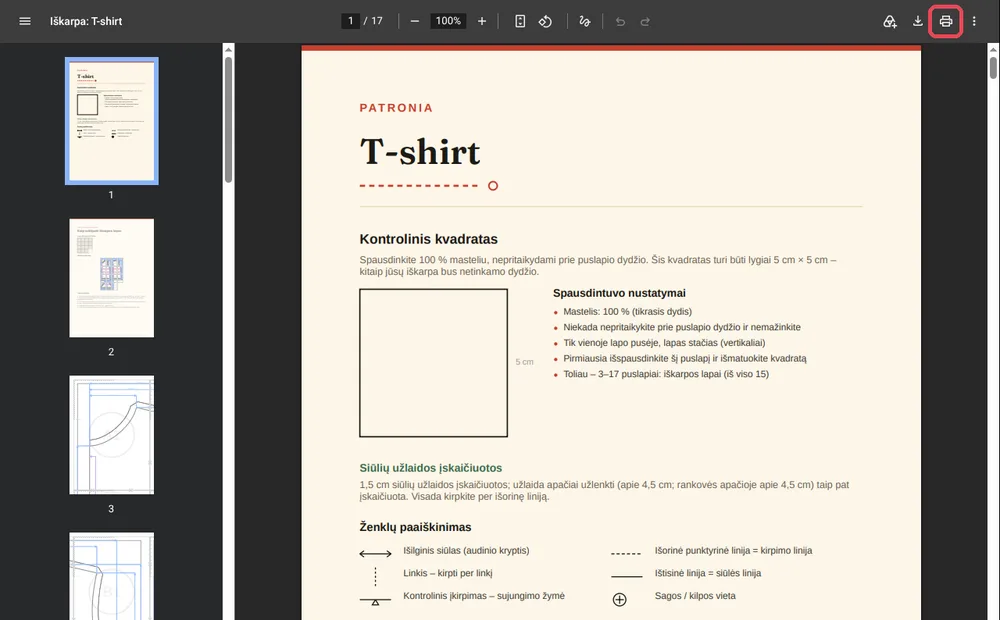
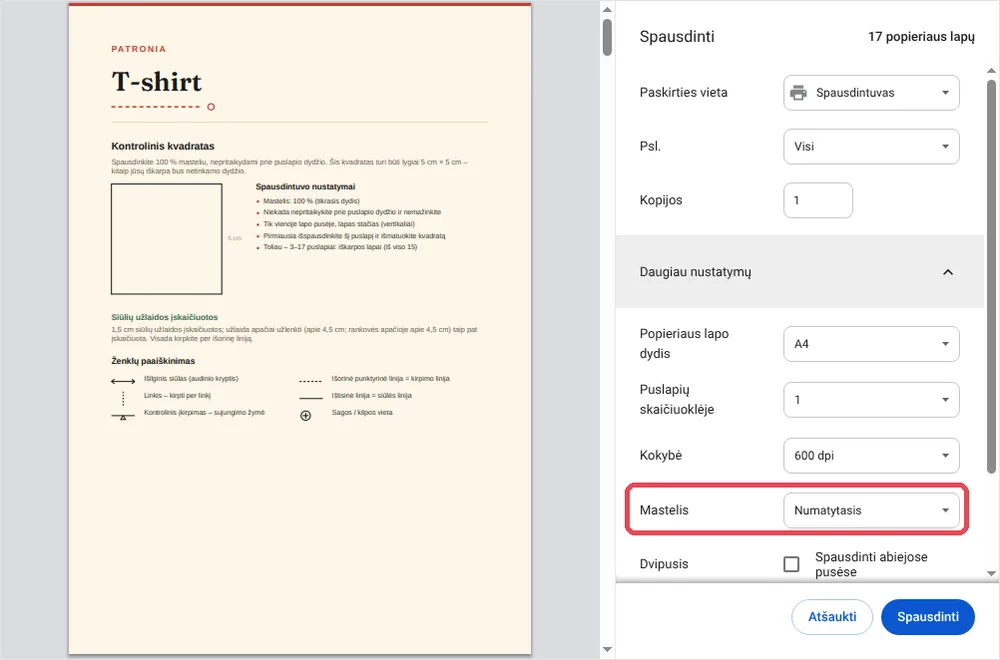
2. Atverskite „Daugiau nustatymų“. Patikrinkite tris eilutes: „Popieriaus lapo dydis“ yra A4, „Mastelis“ yra „Numatytasis“, o „Dvipusis“ nepažymėta. „Numatytasis“ spausdina mūsų iškarpas tikruoju dydžiu, nes to prašo failas. Jei jūsų versijoje yra „Tikrasis dydis“, pasirinkite tai: tas pats.
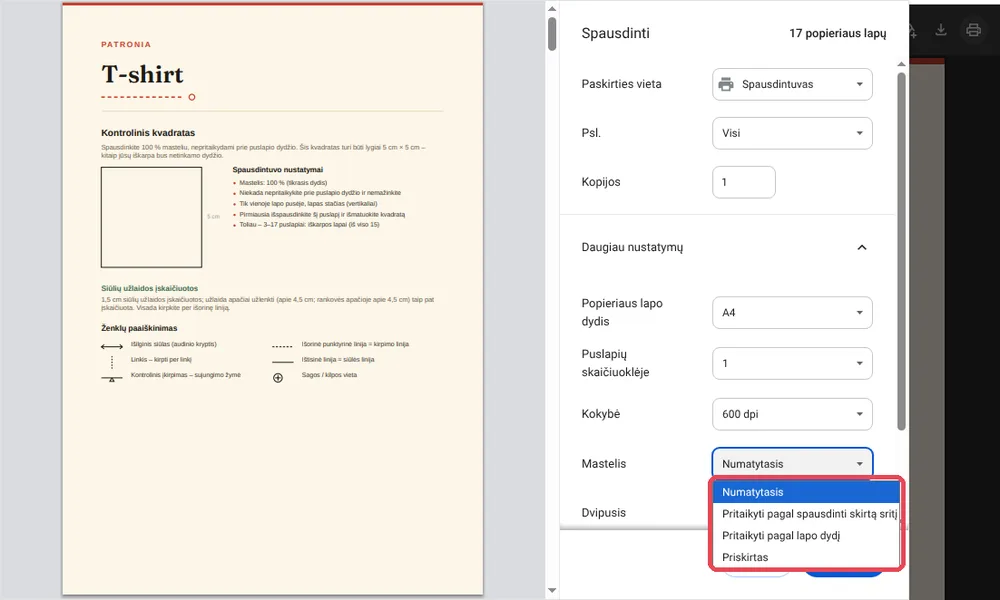
3. Venkite abiejų „Pritaikyti“ parinkčių. „Pritaikyti pagal spausdinti skirtą sritį“ ir „Pritaikyti pagal lapo dydį“ sumažina iškarpą. Jei pasirinkta kuri nors iš jų, grąžinkite „Numatytasis“.
4. Atsispausdinkite tik 1 puslapį ir išmatuokite. Lauke „Psl.“ pasirinkite „Priskirtas“ ir įrašykite 1. Išmatuokite kvadratą liniuote: kraštinė 5 cm? Grąžinkite „Visi“ ir atsispausdinkite likusius, nekeisdami kitų nustatymų.
Firefox: nustatykite mastelį 100
Firefox neskaito failo prašymo, todėl nustatymą atliekate patys. Paspauskite Ctrl + P („Mac“ kompiuteryje Cmd + P) ir atverskite „Daugiau nuostatų“. Eilutėje „Mastelis“ pasirinkite antrą parinktį ir įrašykite 100, o ne „Pritaikyti prie puslapio pločio“. „Popieriaus dydis“ palikite A4, atsispausdinkite 1 puslapį ir išmatuokite kvadratą.
„Mac“ kompiuteryje su „Preview“ arba „Safari“
„Preview“, programa, kurią „Mac“ atidaro pati, taip pat neskaito failo prašymo. Paspauskite Cmd + P ir spustelėkite „Rodyti išsamią informaciją“, jei langas suskleistas. Mastelio lauke įrašykite 100 % ir palikite išjungtą parinktį, kuri pritaiko puslapį prie lapo. Patikrinkite A4 formatą, atsispausdinkite 1 puslapį ir išmatuokite kvadratą. Paprasčiausia vis dėlto atidaryti PDF su Chrome, kaip aprašyta aukščiau.
Be spausdintuvo: spausdinimas kopijavimo centre
Savo paskyroje atsisiųskite A0 versiją: keli dideli lapai vietoj daugybės klijuojamų puslapių. Nusiųskite failą kopijavimo centrui ir paprašykite spausdinti 100 %, be mastelio keitimo. Prieš kirpdami išmatuokite kontrolinį kvadratą ant spaudinio. Tai tinkamas sprendimas ir tada, jei turite tik telefoną.
Mano kvadratas ne 5 cm: ką daryti?
| Ką išmatuojate | Tikėtina priežastis | Sprendimas |
|---|---|---|
| Šiek tiek mažiau nei 5 cm (4,8 arba 4,9 cm) | Pasirinkta „Pritaikyti“ parinktis | Grąžinkite „Numatytasis“ (Chrome, Edge) arba 100 (Firefox, „Mac“) |
| Gerokai mažiau (4,7 cm ar mažiau) | Spausdinta iš telefono arba ant Letter popieriaus | Spausdinkite iš kompiuterio ant A4 popieriaus |
| Šiek tiek daugiau nei 5 cm | Priskirtas mastelis virš 100 | Nustatykite lygiai 100 |
Kol kvadratas neteisingas, nieko nekirpkite: spausdinkite iš naujo tik 1 puslapį, kol jis bus teisingas. Atsispausdinę puslapius, pereikite prie puslapių suklijavimo.
„Klaida numeris vienas yra paspausti „spausdinti“ nepažiūrėjus į mastelį. Tam ir yra kontrolinis kvadratas: vienas matavimas liniuote, ir siuvate ramiai.“
Dažni klausimai
Ar reikia įdiegti Adobe Acrobat Reader?
Ne. Užtenka kompiuterio naršyklės, ir nieko nereikia mokėti. Jei jau turite Acrobat Reader, jis taip pat atidaro mūsų iškarpas tikruoju dydžiu.
Kodėl Chrome naršyklėje „Numatytasis“, o ne „Tikrasis dydis“?
Nes mūsų failai prašo Chrome ir Edge nemažinti puslapio: juose „Numatytasis“ spausdina tikruoju dydžiu. Tai patikrinome išmatavę atspausdintą kvadratą. 5 cm kvadratas lieka jūsų įrodymu.
Ar galiu spausdinti iš telefono?
Geriau ne: dauguma telefonų sumažina puslapį nesiūlydami jokio nustatymo. Naudokite kompiuterį arba atspausdinkite A0 versiją kopijavimo centre.
Ar reikia specialaus popieriaus?
Ne. Užtenka paprasto 80 g A4 popieriaus, vienpusio spausdinimo.
Pasiruošusi atsispausdinti pirmąją iškarpą? Mūsų dirbtuvė ją nubraižo pagal jūsų išmatavimus, su tituliniu lapu ir kontroliniu kvadratu. Noriu iškarpos, paruoštos spausdinti.