Lai izdrukātu piegrieztni īstā izmērā, atveriet PDF savā pārlūkā, datorā: nekāda programma nav jāinstalē vai jāpērk. Chrome un Edge pārlūkā mērogu iestata pats fails, vienkārši neko nemainiet. Firefox un Mac datorā paliek viens iestatījums. Jebkurā gadījumā vispirms izdrukājiet pirmo lapu un izmēriet kontrolkvadrātu: ja tā mala ir 5 cm, visa piegrieztne būs pareiza.
Pirms sākat: dators un pareizais papīra formāts
Drukājiet no datora. No tālruņa vai planšetes drukāšanas logā parasti nav mēroga iestatījuma, un lapa tiek samazināta bez brīdinājuma. Pārbaudiet arī, vai printerī ir A4 papīrs (piegrieztne ir sadalīta salīmējamās A4 lapās).
Gribat no lasīšanas pāriet pie adatas? Jūsu foto izpildāmības pārbaude jums neko nemaksā: jūs maksājat tikai tad, kad pasūtāt piegrieztni.
Izveidot savu individuālo piegrieztniChrome vai Edge: fails iestatās pats
Windows datorā PDF parasti atveras Edge; Mac datorā ar peles labo pogu noklikšķiniet uz faila, izvēlieties „Atvērt ar“ un tad Chrome. Edge un Chrome drukāšanas logs ir vienāds.
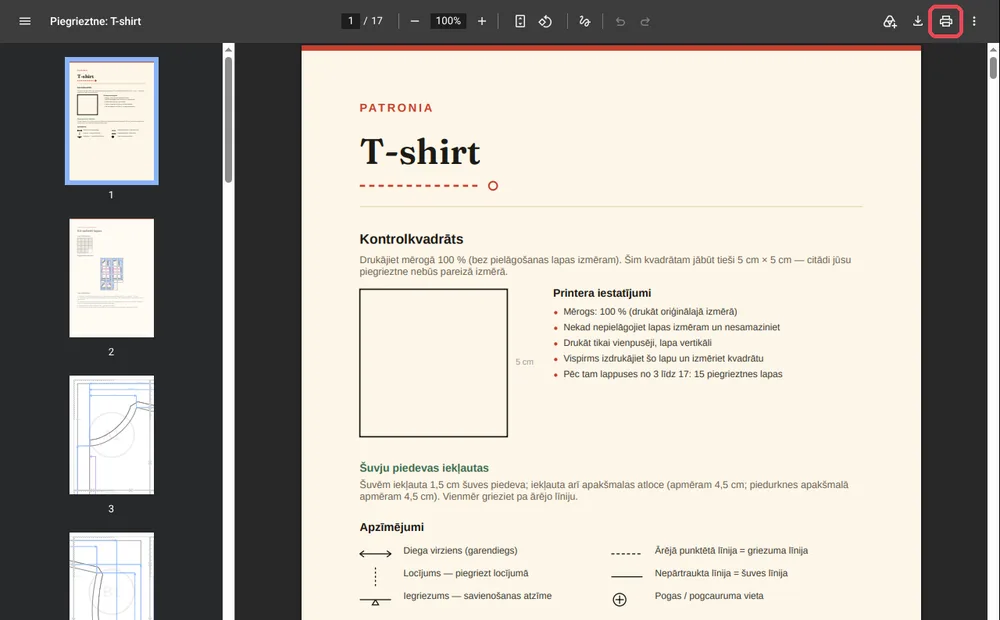
1. Atveriet drukāšanas logu. Noklikšķiniet uz printera PDF augšējā labajā stūrī vai nospiediet Ctrl + P (Mac datorā Cmd + P).
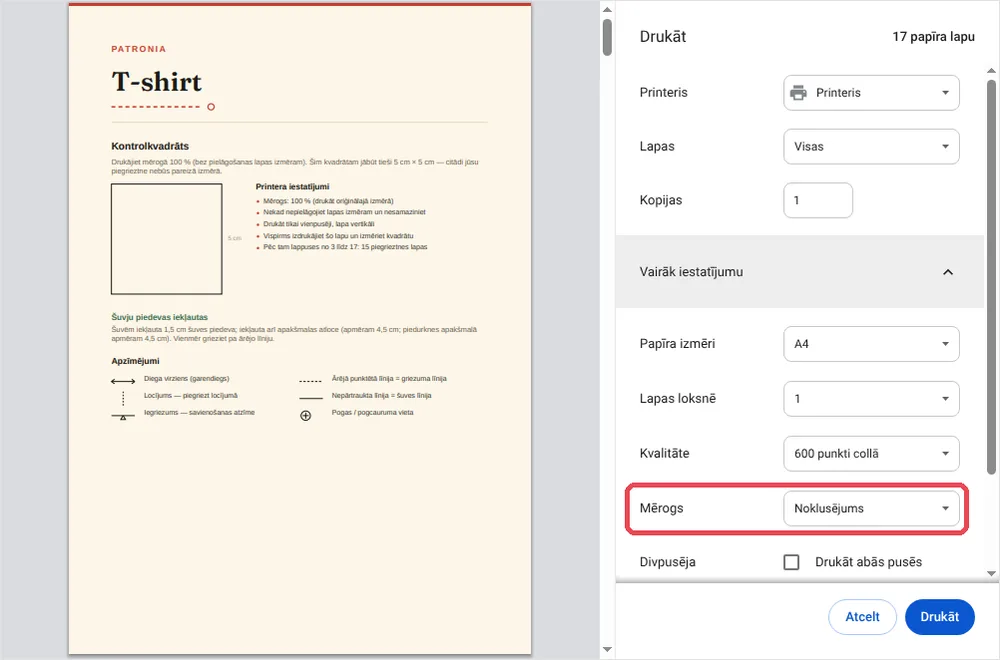
2. Atveriet „Vairāk iestatījumu“. Pārbaudiet trīs rindas: „Papīra izmēri“ ir A4, „Mērogs“ ir „Noklusējums“, un „Divpusēja“ nav atzīmēts. „Noklusējums“ drukā mūsu piegrieztnes īstā izmērā, jo fails to lūdz Chrome. Ja jūsu versijā ir „Faktiskie izmēri“, izvēlieties to: tas ir tas pats.
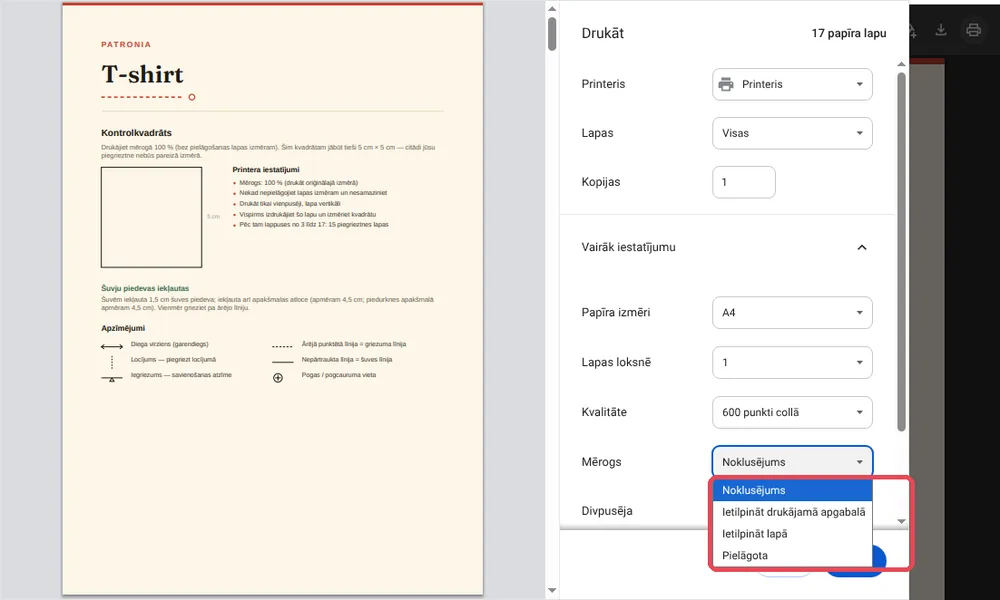
3. Izvairieties no abām „Ietilpināt“ iespējām. „Ietilpināt drukājamā apgabalā“ un „Ietilpināt lapā“ samazina piegrieztni. Ja kāda no tām ir izvēlēta, atjaunojiet „Noklusējums“.
4. Izdrukājiet tikai 1. lapu un izmēriet. Laukā „Lapas“ izvēlieties „Pielāgota“ un ierakstiet 1. Izmēriet kvadrātu ar lineālu: mala 5 cm? Atgriezieties pie „Visas“ un izdrukājiet pārējo, nemainot citus iestatījumus.
Firefox: iestatiet mērogu 100
Firefox neizlasa faila lūgumu, tāpēc iestatījumu veicat paši. Nospiediet Ctrl + P (Mac datorā Cmd + P) un atveriet „Vairāk iestatījumu“. Rindā „Mērogs“ izvēlieties otro iespēju un ierakstiet 100, nevis „Pielāgot lapas platumam“. Atstājiet „Papīra izmērs“ A4, izdrukājiet 1. lapu un izmēriet kvadrātu.
Mac datorā ar Preview vai Safari
Arī Preview, programma, ko Mac atver pats, neizlasa faila lūgumu. Nospiediet Cmd + P un noklikšķiniet „Rādīt detaļas“, ja logs ir sakļauts. Mēroga laukā ierakstiet 100 % un atstājiet izslēgtu iespēju, kas pielāgo lapu papīram. Pārbaudiet A4 formātu, izdrukājiet 1. lapu un izmēriet kvadrātu. Vienkāršāk tomēr ir atvērt PDF ar Chrome, kā aprakstīts iepriekš.
Bez printera: druka kopēšanas centrā
Savā kontā lejupielādējiet A0 versiju: dažas lielas lapas, nevis daudzas salīmējamas lapas. Nosūtiet failu kopēšanas centram un palūdziet drukāt 100 % mērogā, bez mērogošanas. Pirms griešanas izmēriet kontrolkvadrātu uz izdrukas. Tas ir pareizais risinājums arī tad, ja jums ir tikai tālrunis.
Mans kvadrāts nav 5 cm: ko darīt?
| Ko izmērāt | Iespējamais cēlonis | Risinājums |
|---|---|---|
| Nedaudz zem 5 cm (4,8 vai 4,9 cm) | Izvēlēta „Ietilpināt“ iespēja | Atjaunojiet „Noklusējums“ (Chrome, Edge) vai 100 (Firefox, Mac) |
| Krietni mazāk (4,7 cm vai mazāk) | Druka no tālruņa vai Letter papīrs | Drukājiet no datora uz A4 papīra |
| Nedaudz virs 5 cm | Pielāgots mērogs virs 100 | Iestatiet tieši 100 |
Kamēr kvadrāts nav pareizs, neko negrieziet: atkārtoti drukājiet tikai 1. lapu, līdz tas ir pareizs. Kad lapas ir izdrukātas, turpiniet ar lapu salīmēšanu.
„Kļūda numur viens ir noklikšķināt „drukāt“, nepaskatoties uz mērogu. Tāpēc ir kontrolkvadrāts: viens mērījums ar lineālu, un jūs šujat mierīgi.“
Biežāk uzdotie jautājumi
Vai man jāinstalē Adobe Acrobat Reader?
Nē. Pietiek ar datora pārlūku, un nekas nav jāmaksā. Ja jums jau ir Acrobat Reader, arī tas atver mūsu piegrieztnes īstā izmērā.
Kāpēc Chrome pārlūkā „Noklusējums“, nevis „Faktiskie izmēri“?
Tāpēc, ka mūsu faili lūdz Chrome un Edge nesamazināt lapu: tajos „Noklusējums“ drukā īstā izmērā. Mēs to pārbaudījām, izmērot izdrukāto kvadrātu. 5 cm kvadrāts joprojām ir jūsu pierādījums.
Vai varu drukāt no tālruņa?
Labāk nē: lielākā daļa tālruņu samazina lapu, nepiedāvājot nekādu iestatījumu. Izmantojiet datoru vai nodrukājiet A0 versiju kopēšanas centrā.
Vai vajag īpašu papīru?
Nē. Pietiek ar parastu 80 g A4 papīru, vienpusēji.
Vai esat gatava izdrukāt savu pirmo piegrieztni? Mūsu darbnīca to uzzīmē pēc jūsu mēriem, ar titullapu un kontrolkvadrātu. Vēlos drukāšanai gatavu piegrieztni.