Om je patroon op ware grootte af te drukken, open je de pdf in je browser, op een computer: je hoeft geen software te installeren of te kopen. In Chrome en Edge stelt het bestand zelf de schaal in, je verandert gewoon niets. In Firefox en op een Mac blijft er één instelling over. Druk in alle gevallen eerst de eerste pagina af en meet het controlevierkant: is het 5 cm in het vierkant, dan klopt het hele patroon.
Voor je begint: een computer en het juiste papierformaat
Druk af vanaf een computer. Vanaf een telefoon of tablet heeft het afdrukvenster meestal geen schaalinstelling en verkleint het de pagina zonder het te zeggen. Controleer ook of er A4-papier in de printer zit (het patroon is verdeeld in A4-pagina's om aan elkaar te plakken).
Zin om van lezen naar naaien te gaan? Het oordeel over je foto kost je niets: je betaalt pas als je het patroon bestelt.
Mijn patroon op maat makenChrome of Edge: het bestand stelt zichzelf in
Op Windows opent een pdf meestal in Edge; op een Mac klik je met de rechtermuisknop op het bestand, ‘Open met’, dan Chrome. Edge en Chrome hebben hetzelfde afdrukvenster.
1. Open het afdrukvenster. Klik op de printer rechtsboven in de pdf, of druk op Ctrl + P (Cmd + P op een Mac).
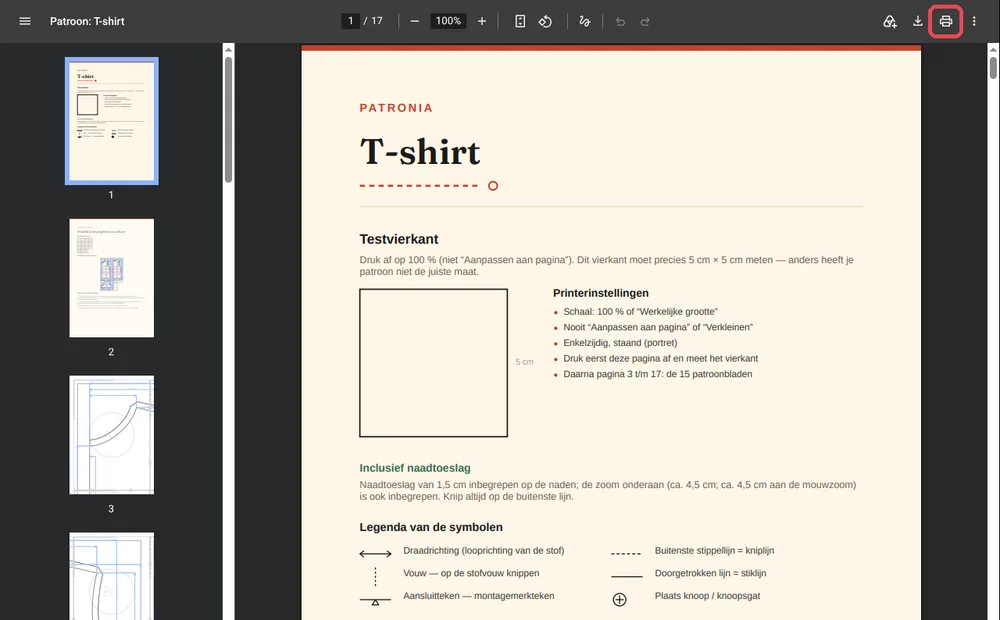
2. Klap ‘Meer instellingen’ uit. Controleer drie regels: ‘Papierformaat’ op A4, ‘Schaal’ op ‘Standaard’ en ‘Dubbelzijdig’ niet aangevinkt. ‘Standaard’ drukt onze patronen op ware grootte af: het bestand vraagt dat aan Chrome. Biedt jouw versie ‘Werkelijk formaat’ aan, kies dat dan: het is hetzelfde.
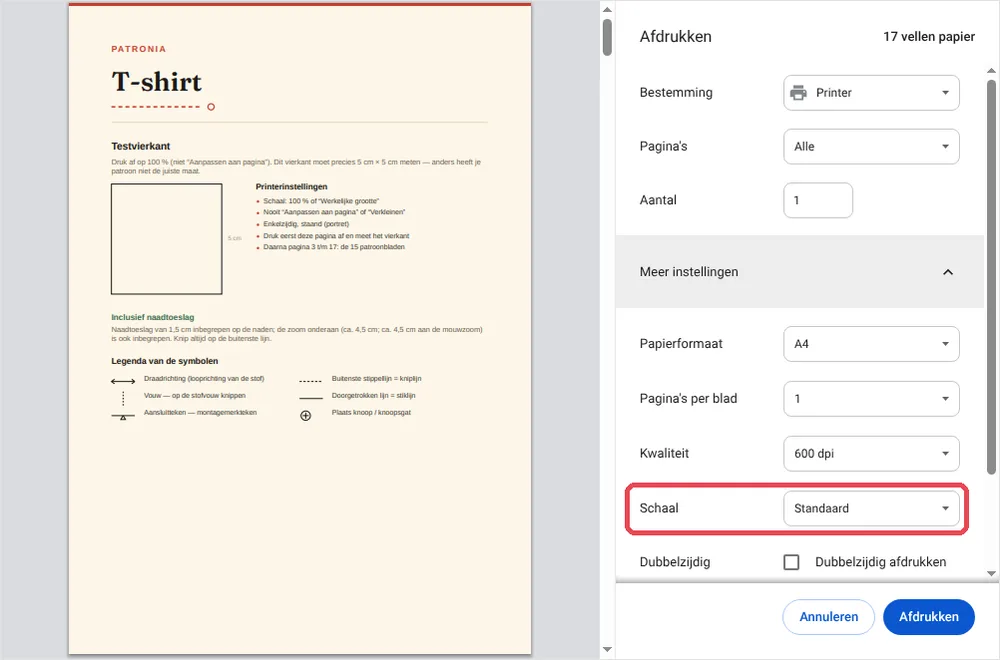
3. Vermijd de twee ‘Aanpassen’-opties. ‘Aanpassen aan afdrukgebied’ en ‘Aanpassen aan papierformaat’ verkleinen het patroon. Staat er een van de twee aan, zet het dan terug op ‘Standaard’.
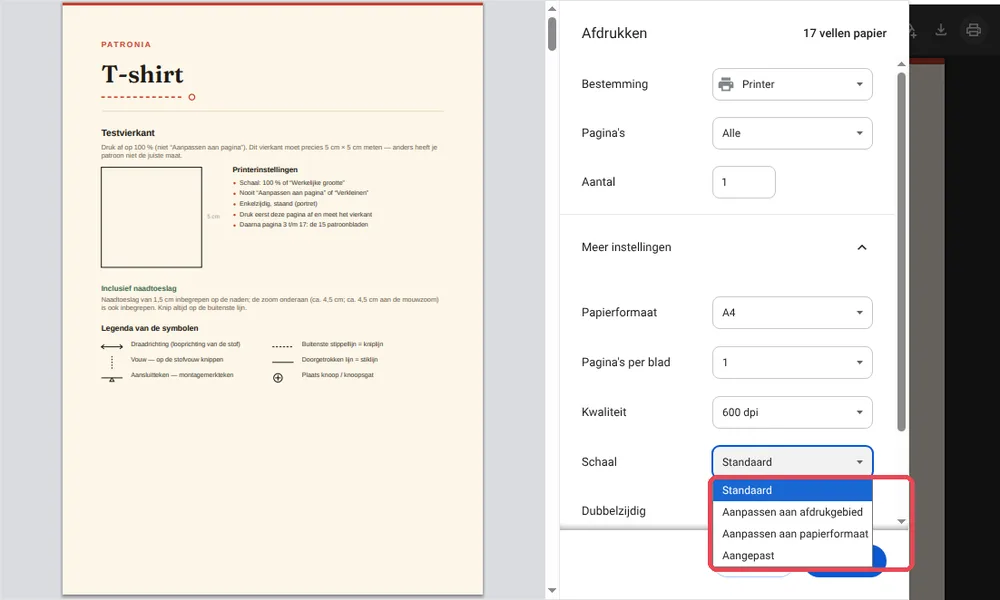
4. Druk alleen pagina 1 af en meet. Kies bij ‘Pagina's’ voor ‘Aangepast’ en typ 1. Meet het vierkant met een liniaal: 5 cm per zijde? Zet het terug op ‘Alle’ en druk de rest af, zonder de andere instellingen aan te raken.
Firefox: zet de schaal op 100
Firefox leest het verzoek van het bestand niet: de instelling doe je zelf. Druk op Ctrl + P (Cmd + P op een Mac) en klap ‘Meer instellingen’ uit. Kies op de regel ‘Schaal’ de tweede optie en typ 100, in plaats van ‘Aan paginabreedte aanpassen’. Laat ‘Papierafmeting’ op A4 staan, druk pagina 1 af en meet het vierkant.
Op een Mac met Voorvertoning of Safari
Ook Voorvertoning, het programma dat een Mac standaard opent, leest het verzoek van het bestand niet. Druk op Cmd + P en klik op ‘Toon details’ als het venster ingeklapt is. Typ in het schaalveld 100 % en laat de optie die de pagina aan het vel aanpast uit. Controleer het formaat A4, druk pagina 1 af en meet het vierkant. Het eenvoudigst blijft de pdf met Chrome te openen, zoals hierboven.
Geen printer: laten afdrukken in een copyshop
Download in je account de A0-versie: een paar grote vellen in plaats van pagina's om te plakken. Stuur het bestand naar een copyshop en vraag om een afdruk op 100 %, zonder schalen. Meet het controlevierkant op de afdruk voor je knipt. Het is ook de juiste oplossing als je alleen een telefoon hebt.
Mijn vierkant is geen 5 cm: wat nu?
| Wat je meet | Waarschijnlijke oorzaak | Oplossing |
|---|---|---|
| Net onder 5 cm (4,8 of 4,9 cm) | Er staat een ‘Aanpassen’-optie aan | Terug naar ‘Standaard’ (Chrome, Edge) of 100 (Firefox, Mac) |
| Duidelijk minder (4,7 cm of minder) | Afgedrukt vanaf een telefoon, of op Letter-papier | Druk af vanaf een computer, op A4-papier |
| Iets meer dan 5 cm | Een eigen schaal boven 100 | Zet het weer op precies 100 |
Zolang het vierkant niet klopt, knip je niets: druk alleen pagina 1 opnieuw af tot het klopt. Zijn de pagina's afgedrukt, ga dan verder met het aan elkaar plakken van de pagina's.
‘Fout nummer één is op ‘afdrukken’ klikken zonder naar de schaal te kijken. Daar is het controlevierkant voor: één keer de liniaal erlangs, en je naait met een gerust hart.’
Veelgestelde vragen
Moet ik Adobe Acrobat Reader installeren?
Nee. De browser van je computer is genoeg, en niets kost geld. Heb je Acrobat Reader al, dan opent die onze patronen ook op ‘Werkelijke grootte’.
Waarom ‘Standaard’ en niet ‘Werkelijk formaat’ in Chrome?
Omdat onze bestanden Chrome en Edge vragen de pagina niet te verkleinen: daarmee drukt ‘Standaard’ op ware grootte af. We hebben het gecontroleerd door het afgedrukte vierkant te meten. Het vierkant van 5 cm blijft je bewijs.
Kan ik vanaf mijn telefoon afdrukken?
Liever niet: de meeste telefoons verkleinen de pagina zonder een instelling aan te bieden. Gebruik een computer, of laat de A0-versie afdrukken in een copyshop.
Heb ik speciaal papier nodig?
Nee. Gewoon papier van 80 g, A4, enkelzijdig, is genoeg.
Klaar om je eerste patroon af te drukken? Ons atelier tekent er een op jouw maten, met voorblad en controlevierkant. Mijn patroon klaar om af te drukken.