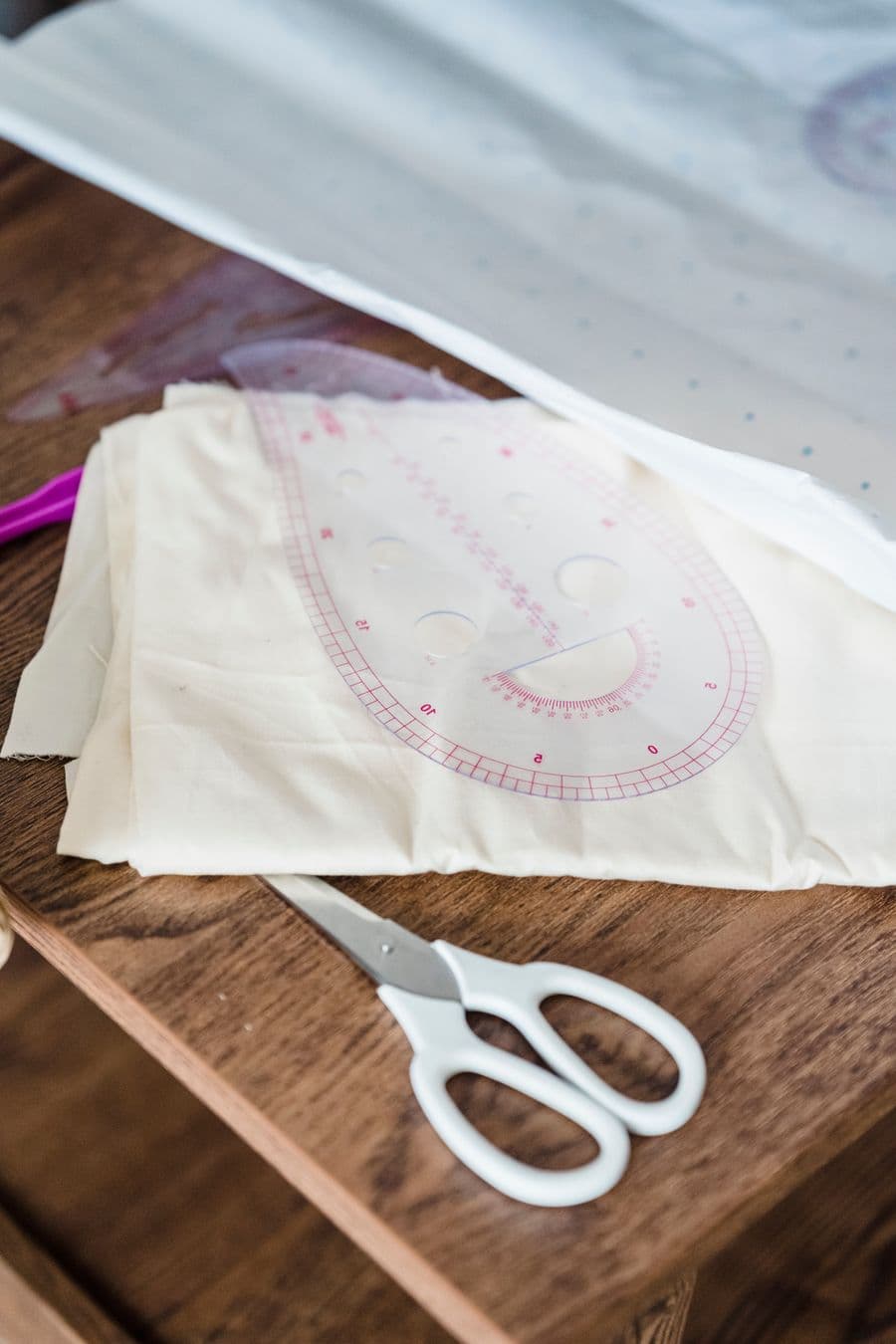
Ca să printați tiparul la mărime reală, deschideți PDF-ul în browser, de pe un calculator: nu trebuie să instalați sau să cumpărați niciun program. În Chrome și în Edge, fișierul își stabilește singur scara, nu trebuie decât să nu schimbați nimic. În Firefox și pe Mac rămâne o setare de făcut. În orice caz, printați mai întâi prima pagină și măsurați pătratul de control: dacă are latura de 5 cm, tot tiparul va fi corect.
Înainte de a începe: un calculator și formatul potrivit de hârtie
Printați de pe un calculator. De pe telefon sau tabletă, fereastra de printare nu oferă de obicei nicio setare de scară și micșorează pagina fără să spună. Verificați și că imprimanta are hârtie A4 (tiparul este împărțit în pagini A4 de lipit).
Aveți chef să treceți de la citit la ac? Verificarea de fezabilitate a fotografiei dumneavoastră nu vă costă nimic: plătiți doar când comandați tiparul.
Creați-vă tiparul pe măsurăChrome sau Edge: fișierul se setează singur
Pe Windows, un PDF se deschide de obicei în Edge; pe Mac, dați clic dreapta pe fișier, „Deschide cu”, apoi Chrome. Edge și Chrome au aceeași fereastră de printare.
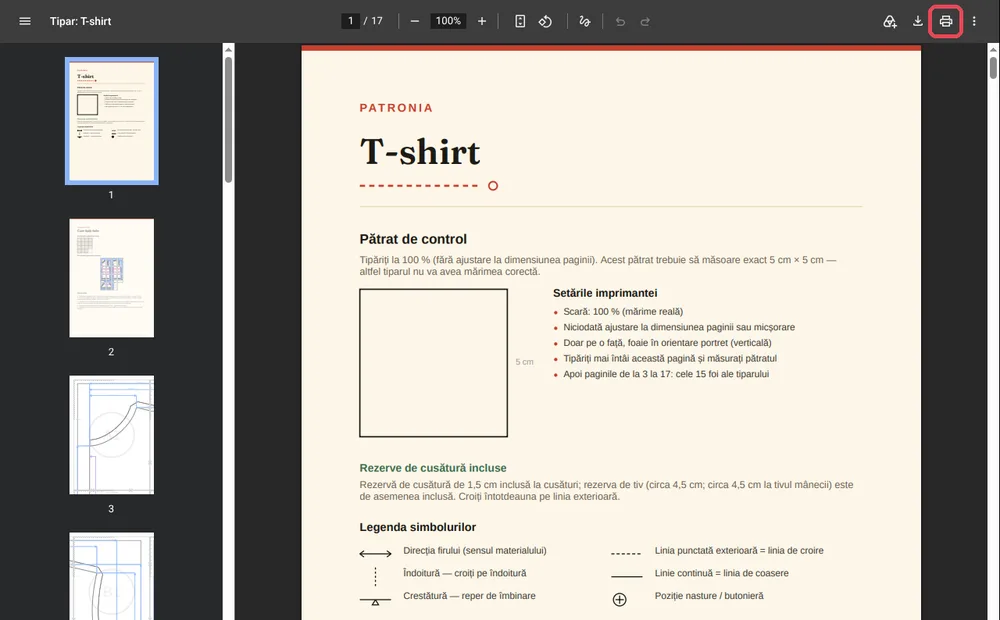
1. Deschideți fereastra de printare. Dați clic pe imprimanta din dreapta sus a PDF-ului sau apăsați Ctrl + P (Cmd + P pe Mac).
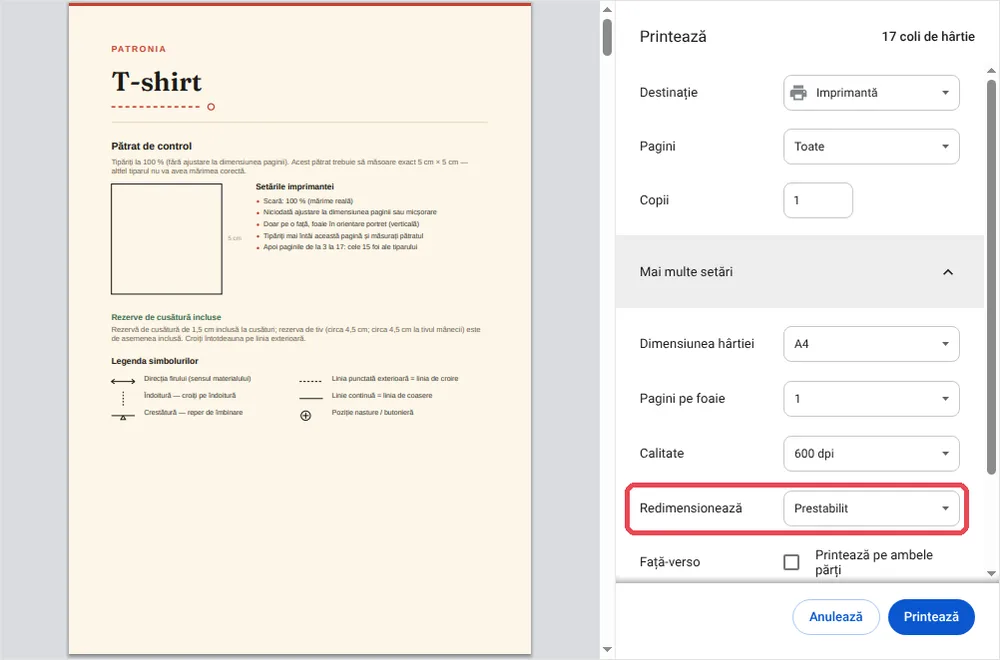
2. Deschideți „Mai multe setări”. Verificați trei rânduri: „Dimensiunea hârtiei” pe A4, „Redimensionează” pe „Prestabilit” și „Față-verso” nebifat. „Prestabilit” printează tiparele noastre la mărime reală, pentru că fișierul îi cere asta lui Chrome. Dacă versiunea dumneavoastră oferă „Dimensiunea reală”, alegeți-o: este același lucru.
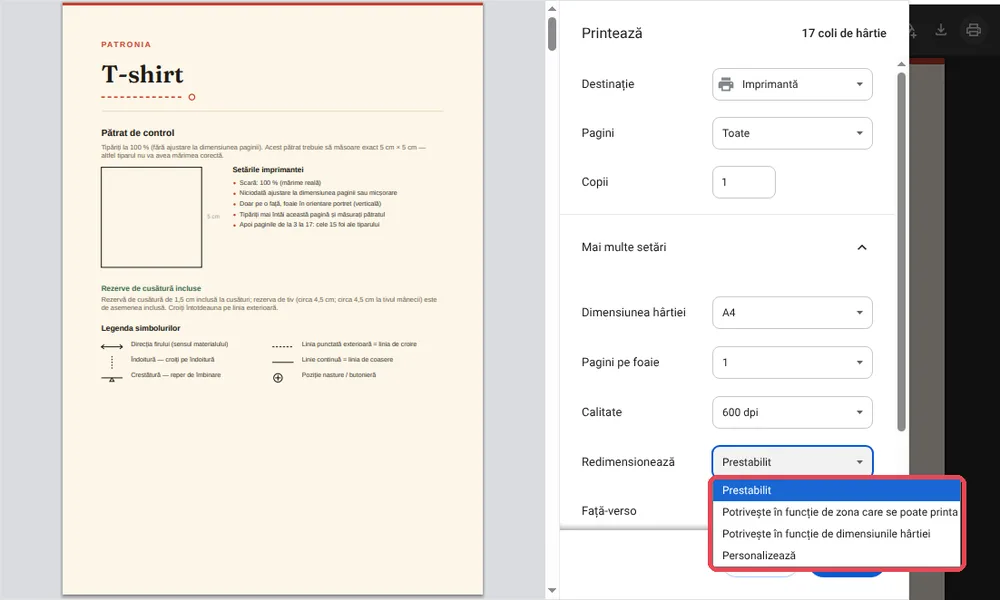
3. Evitați cele două opțiuni „Potrivește”. „Potrivește în funcție de zona care se poate printa” și „Potrivește în funcție de dimensiunile hârtiei” micșorează tiparul. Dacă una dintre ele este aleasă, reveniți la „Prestabilit”.
4. Printați doar pagina 1, apoi măsurați. La „Pagini”, alegeți „Personalizează” și scrieți 1. Măsurați pătratul cu rigla: are latura de 5 cm? Reveniți la „Toate” și printați restul, fără să atingeți celelalte setări.
Firefox: puneți scara pe 100
Firefox nu citește cererea fișierului, așa că faceți setarea dumneavoastră. Apăsați Ctrl + P (Cmd + P pe Mac) și deschideți „Mai multe setări”. Pe rândul „Scară”, alegeți a doua opțiune și scrieți 100, în loc de „Adaptează la lățimea paginii”. Lăsați „Mărime hârtie” pe A4, printați pagina 1 și măsurați pătratul.
Pe Mac, cu Previzualizare sau Safari
Nici Previzualizare, programul pe care Mac-ul îl deschide implicit, nu citește cererea fișierului. Apăsați Cmd + P și dați clic pe „Afișează detaliile” dacă fereastra este restrânsă. În câmpul pentru scară scrieți 100 % și lăsați dezactivată opțiunea care potrivește pagina pe foaie. Verificați formatul A4, printați pagina 1 și măsurați pătratul. Cel mai simplu rămâne să deschideți PDF-ul în Chrome, ca mai sus.
Fără imprimantă: printare la un centru de copiere
Din contul dumneavoastră, descărcați versiunea A0: câteva foi mari în loc de pagini de lipit. Trimiteți fișierul la un centru de copiere și cereți o printare la 100 %, fără redimensionare. Măsurați pătratul de control pe printare înainte de a tăia. Este și soluția bună dacă aveți doar un telefon.
Pătratul meu nu are 5 cm: ce fac?
| Ce măsurați | Cauza probabilă | Soluția |
|---|---|---|
| Puțin sub 5 cm (4,8 sau 4,9 cm) | Este aleasă o opțiune „Potrivește” | Reveniți la „Prestabilit” (Chrome, Edge) sau la 100 (Firefox, Mac) |
| Mult mai puțin (4,7 cm sau mai puțin) | Printare de pe telefon sau hârtie Letter | Printați de pe un calculator, pe hârtie A4 |
| Puțin peste 5 cm | O scară personalizată peste 100 | Puneți din nou exact 100 |
Cât timp pătratul nu este corect, nu tăiați nimic: printați din nou doar pagina 1 până când este. Cu paginile printate, treceți la lipirea paginilor.
„Greșeala numărul unu este să apăsați „printează” fără să vă uitați la scară. Pentru asta există pătratul de control: o măsurătoare cu rigla și coaseți liniștită.”
Întrebări frecvente
Trebuie să instalez Adobe Acrobat Reader?
Nu. Ajunge browserul calculatorului și nu plătiți nimic. Dacă aveți deja Acrobat Reader, și el deschide tiparele noastre la mărime reală.
De ce „Prestabilit” și nu „Dimensiunea reală” în Chrome?
Pentru că fișierele noastre le cer lui Chrome și lui Edge să nu micșoreze pagina: cu ele, „Prestabilit” printează la mărime reală. Am verificat măsurând pătratul printat. Pătratul de 5 cm rămâne dovada dumneavoastră.
Pot printa de pe telefon?
Nu este recomandat: majoritatea telefoanelor micșorează pagina fără să ofere vreo setare. Folosiți un calculator sau printați versiunea A0 la un centru de copiere.
Am nevoie de hârtie specială?
Nu. Ajunge hârtie obișnuită de 80 g, A4, pe o singură față.
Sunteți gata să printați primul tipar? Atelierul nostru îl desenează pe măsurile dumneavoastră, cu copertă și pătrat de control. Vreau tiparul gata de printat.