Če želite kroj natisniti v dejanski velikosti, odprite PDF v brskalniku na računalniku: namestiti ali kupiti vam ni treba nobenega programa. V Chromu in Edgu datoteka sama nastavi merilo, preprosto ničesar ne spreminjajte. V Firefoxu in na Macu ostane ena nastavitev. V vsakem primeru najprej natisnite prvo stran in izmerite kontrolni kvadrat: če ima stranico 5 cm, bo ves kroj pravilen.
Preden začnete: računalnik in pravi format papirja
Tiskajte z računalnika. S telefona ali tablice okno za tiskanje navadno nima nastavitve merila in stran pomanjša brez opozorila. Preverite tudi, ali je v tiskalniku papir A4 (kroj je razdeljen na strani A4 za lepljenje).
Bi od branja prešli k igli? Preverba izvedljivosti vaše fotografije vas nič ne stane: plačate šele, ko naročite kroj.
Ustvarite svoj kroj po meriChrome ali Edge: datoteka se nastavi sama
V Windows se PDF navadno odpre v Edgu; na Macu z desnim gumbom kliknite datoteko, izberite »Odpri s programom« in nato Chrome. Edge in Chrome imata enako okno za tiskanje.
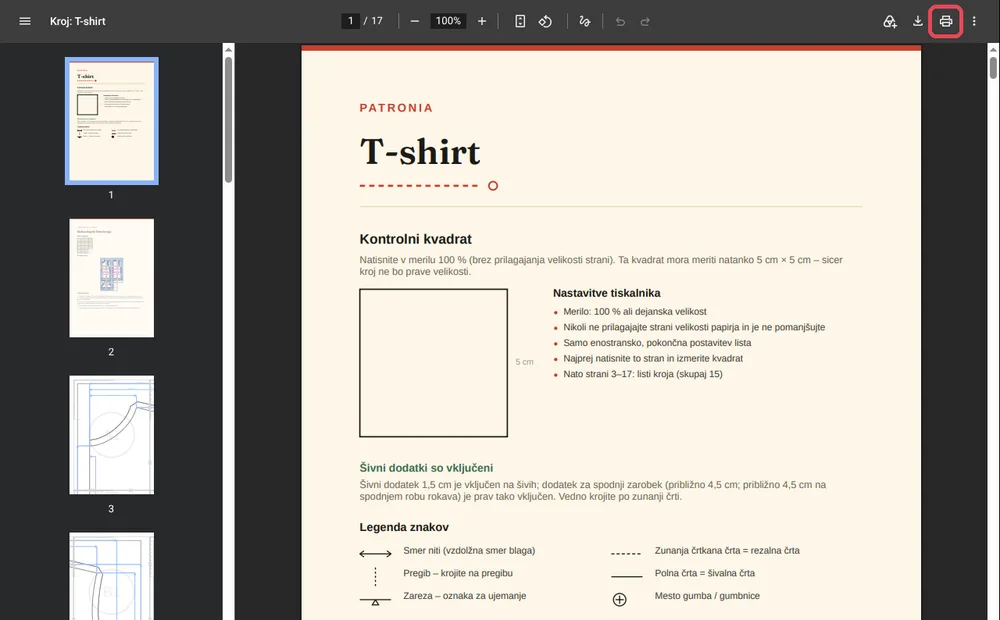
1. Odprite okno za tiskanje. Kliknite tiskalnik zgoraj desno v PDF-ju ali pritisnite Ctrl + P (na Macu Cmd + P).
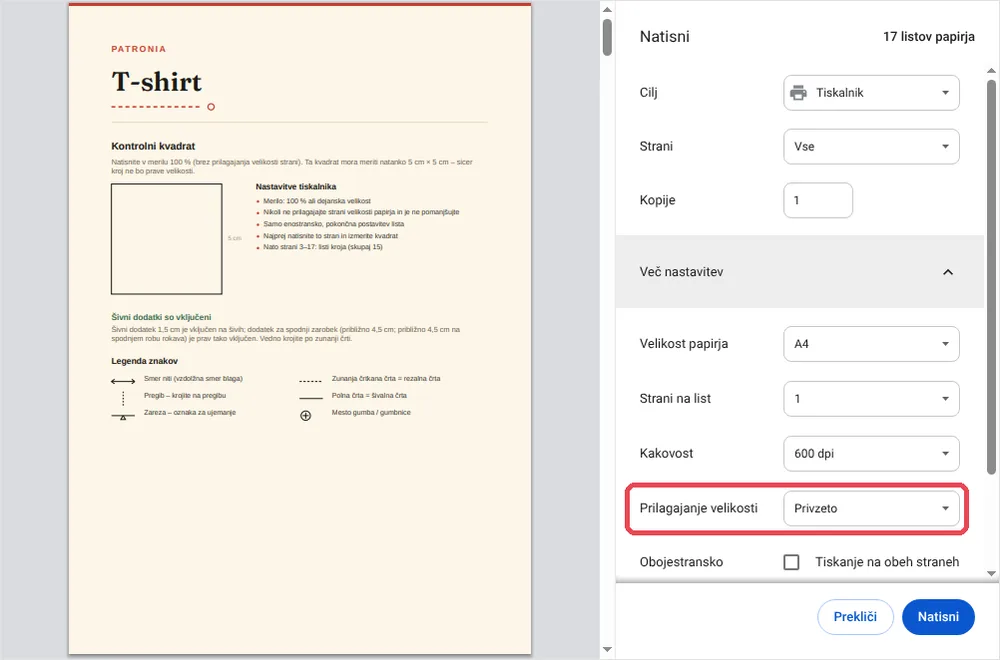
2. Razprite „Več nastavitev“. Preverite tri vrstice: „Velikost papirja“ na A4, „Prilagajanje velikosti“ na „Privzeto“ in „Obojestransko“ brez kljukice. „Privzeto“ natisne naše kroje v dejanski velikosti, ker to datoteka zahteva od Chroma. Če vaša različica ponuja „Dejanska velikost“, izberite to: je enako.
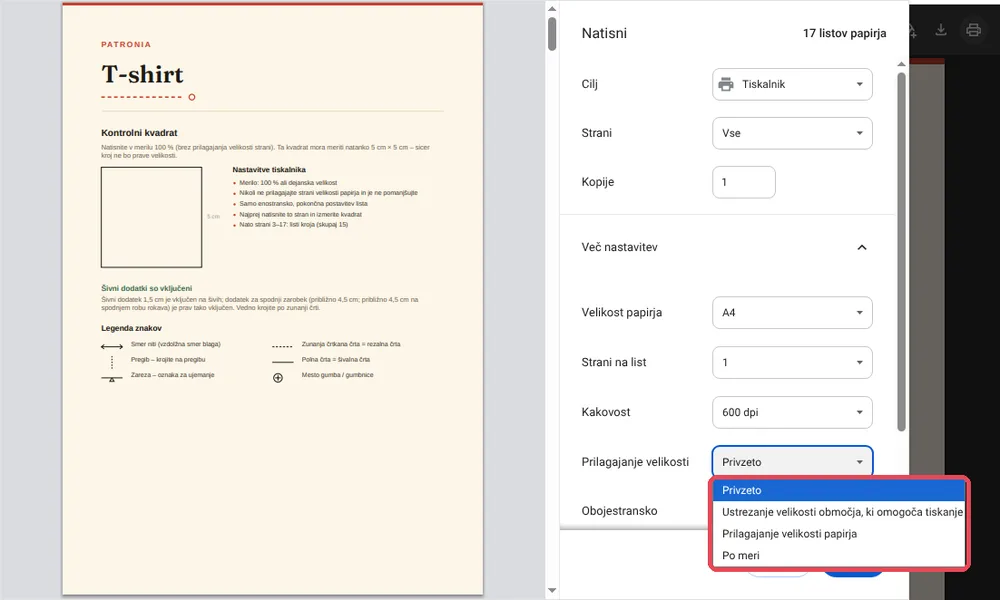
3. Izogibajte se obema možnostma prilagajanja. „Ustrezanje velikosti območja, ki omogoča tiskanje“ in „Prilagajanje velikosti papirja“ kroj pomanjšata. Če je izbrana katera od njiju, vrnite „Privzeto“.
4. Natisnite samo stran 1 in jo izmerite. Pri „Strani“ izberite „Po meri“ in vpišite 1. Kvadrat izmerite z ravnilom: stranica 5 cm? Vrnite „Vse“ in natisnite preostanek, ne da bi spreminjali druge nastavitve.
Firefox: nastavite merilo na 100
Firefox zahteve datoteke ne prebere, zato nastavitev naredite sami. Pritisnite Ctrl + P (na Macu Cmd + P) in razprite „Več nastavitev“. V vrstici „Merilo“ izberite drugo možnost in vpišite 100 namesto „Prilagodi širini strani“. „Velikost papirja“ pustite na A4, natisnite stran 1 in izmerite kvadrat.
Na Macu s Predogledom ali Safarijem
Tudi Predogled, program, ki ga Mac odpre sam, zahteve datoteke ne prebere. Pritisnite Cmd + P in kliknite »Pokaži podrobnosti«, če je okno skrčeno. V polje za merilo vpišite 100 % in možnost, ki stran prilagodi listu, pustite izklopljeno. Preverite format A4, natisnite stran 1 in izmerite kvadrat. Najpreprosteje pa je PDF odpreti v Chromu, kot zgoraj.
Brez tiskalnika: tisk v fotokopirnici
V svojem računu prenesite različico A0: nekaj velikih listov namesto strani za lepljenje. Datoteko pošljite v fotokopirnico in prosite za tisk na 100 %, brez spreminjanja merila. Pred rezanjem izmerite kontrolni kvadrat na izpisu. To je prava rešitev tudi, če imate samo telefon.
Moj kvadrat ni 5 cm: kaj storiti?
| Kaj izmerite | Verjeten vzrok | Rešitev |
|---|---|---|
| Malo pod 5 cm (4,8 ali 4,9 cm) | Izbrana je možnost prilagajanja | Vrnite „Privzeto“ (Chrome, Edge) ali 100 (Firefox, Mac) |
| Precej manj (4,7 cm ali manj) | Tisk s telefona ali papir Letter | Tiskajte z računalnika, na papir A4 |
| Malo nad 5 cm | Merilo po meri nad 100 | Nastavite natanko 100 |
Dokler kvadrat ni pravilen, ničesar ne režite: znova natisnite samo stran 1, dokler ne bo. Ko so strani natisnjene, nadaljujte z lepljenjem strani.
„Napaka številka ena je klikniti »natisni«, ne da bi pogledali merilo. Zato obstaja kontrolni kvadrat: ena meritev z ravnilom in šivate brez skrbi.“
Pogosta vprašanja
Ali moram namestiti Adobe Acrobat Reader?
Ne. Dovolj je brskalnik na računalniku in nič se ne plača. Če Acrobat Reader že imate, tudi on odpre naše kroje v dejanski velikosti.
Zakaj v Chromu „Privzeto“ in ne „Dejanska velikost“?
Ker naše datoteke Chrome in Edge prosijo, naj strani ne pomanjšata: z njima „Privzeto“ tiska v dejanski velikosti. Preverili smo z merjenjem natisnjenega kvadrata. Kvadrat 5 cm ostaja vaš dokaz.
Lahko tiskam s telefona?
Raje ne: večina telefonov stran pomanjša in ne ponudi nobene nastavitve. Uporabite računalnik ali dajte različico A0 natisniti v fotokopirnico.
Potrebujem poseben papir?
Ne. Dovolj je navaden papir 80 g, A4, enostransko.
Ste pripravljeni natisniti svoj prvi kroj? Naša delavnica ga nariše po vaših merah, z naslovnico in kontrolnim kvadratom. Želim kroj, pripravljen za tisk.