För att skriva ut ditt mönster i verklig storlek öppnar du pdf:en i din webbläsare, på en dator: du behöver inte installera eller köpa något program. I Chrome och Edge ställer filen själv in skalan, du ändrar bara ingenting. I Firefox och på Mac finns en inställning kvar att göra. Skriv i alla fall först ut första sidan och mät kontrollkvadraten: är den 5 cm på varje sida blir hela mönstret rätt.
Innan du börjar: en dator och rätt pappersformat
Skriv ut från en dator. Från en mobil eller surfplatta har utskriftsfönstret oftast ingen skalinställning och krymper sidan utan att säga det. Kontrollera också att skrivaren har A4-papper (mönstret är uppdelat i A4-sidor som tejpas ihop).
Sugen på att gå från läsning till nål och tråd? Förhandsbedömningen av ditt foto kostar dig ingenting: du betalar först när du beställer symönstret.
Skapa mitt symönster efter måttChrome eller Edge: filen ställer in sig själv
I Windows öppnas en pdf oftast i Edge; på Mac högerklickar du på filen, väljer ”Öppna med” och sedan Chrome. Edge och Chrome har samma utskriftsfönster.
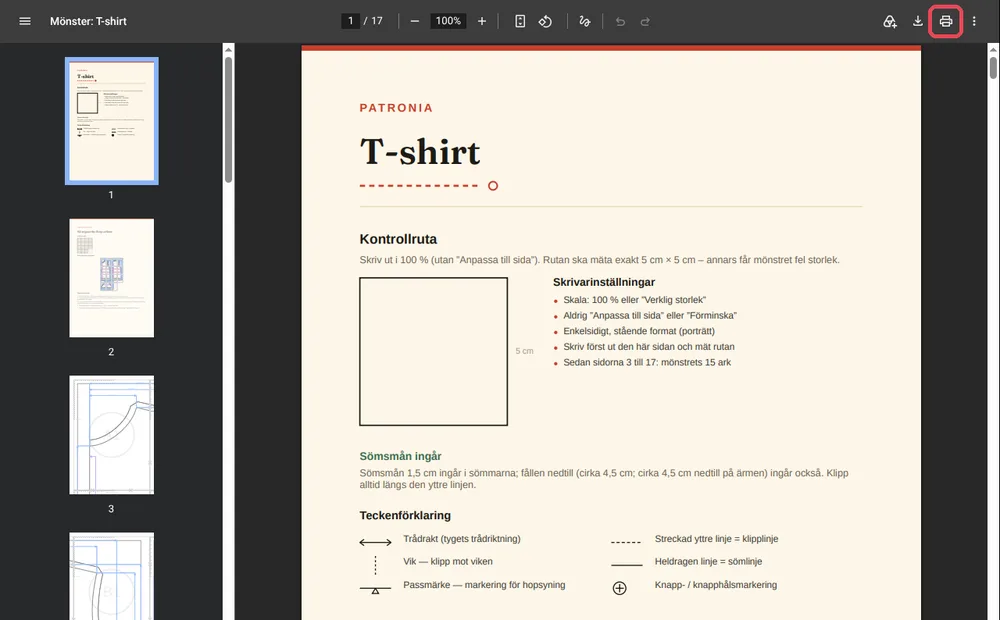
1. Öppna utskriftsfönstret. Klicka på skrivaren längst upp till höger i pdf:en, eller tryck Ctrl + P (Cmd + P på Mac).
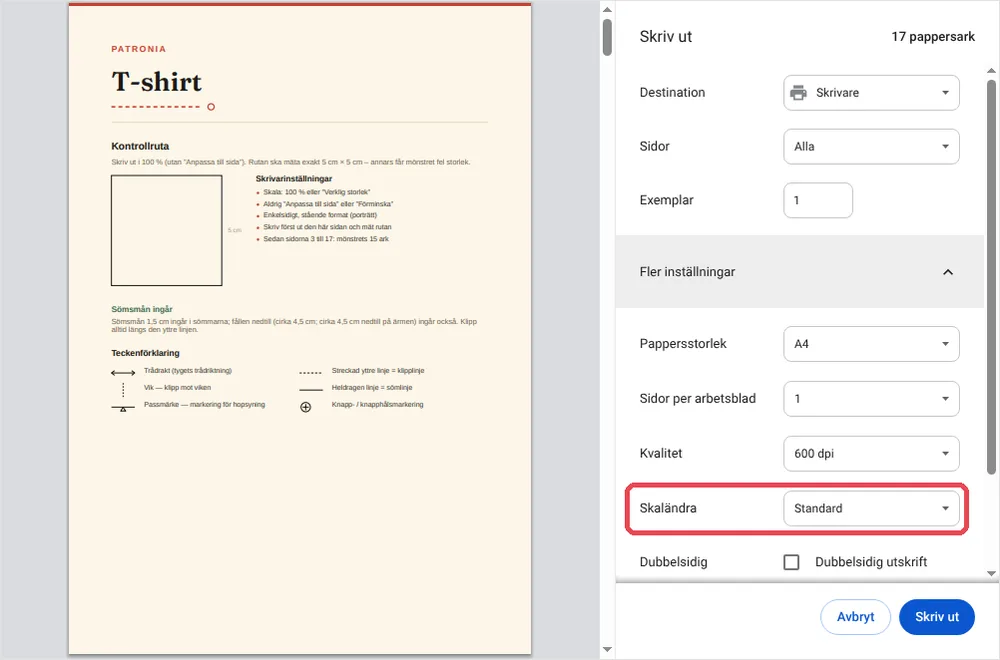
2. Fäll ut ”Fler inställningar”. Kontrollera tre rader: ”Pappersstorlek” på A4, ”Skaländra” på ”Standard” och ”Dubbelsidig” urbockad. ”Standard” skriver ut våra mönster i verklig storlek: filen ber Chrome om det. Erbjuder din version ”Faktisk storlek”, välj den: det är samma sak.
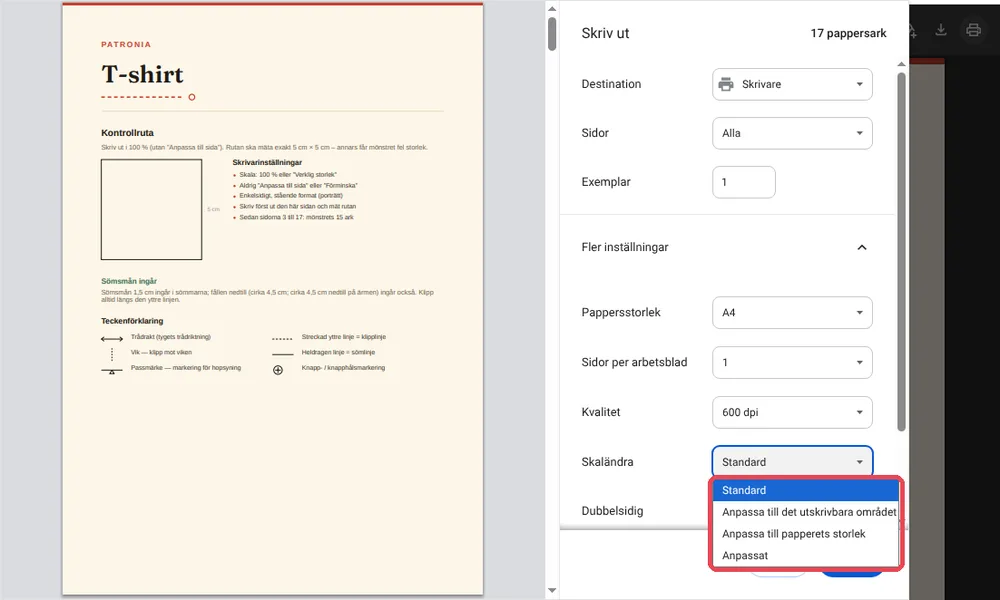
3. Undvik de två ”Anpassa”-valen. ”Anpassa till det utskrivbara området” och ”Anpassa till papperets storlek” krymper mönstret. Är något av dem valt, gå tillbaka till ”Standard”.
4. Skriv bara ut sida 1 och mät. Under ”Sidor” väljer du ”Anpassat” och skriver 1. Mät kvadraten med en linjal: 5 cm på varje sida? Gå tillbaka till ”Alla” och skriv ut resten utan att röra de andra inställningarna.
Firefox: ställ skalan på 100
Firefox läser inte filens begäran, så du gör inställningen själv. Tryck Ctrl + P (Cmd + P på Mac) och fäll ut ”Mer inställningar”. På raden ”Skala” väljer du det andra alternativet och skriver 100, i stället för ”Anpassa till sidbredden”. Låt ”Pappersstorlek” stå på A4, skriv ut sida 1 och mät kvadraten.
På Mac med Förhandsvisning eller Safari
Förhandsvisning, programmet som en Mac öppnar automatiskt, läser inte heller filens begäran. Tryck Cmd + P och klicka på ”Visa detaljer” om fönstret är hopfällt. Skriv 100 % i fältet för skalan och låt alternativet som anpassar sidan till papperet vara avstängt. Kontrollera formatet A4, skriv ut sida 1 och mät kvadraten. Enklast är ändå att öppna pdf:en i Chrome, som ovan.
Ingen skrivare: tryckeri eller kopieringsbutik
Ladda ner A0-versionen från ditt konto: några stora ark i stället för sidor att tejpa. Skicka filen till ett tryckeri eller en kopieringsbutik och be om en utskrift i 100 %, utan skalning. Mät kontrollkvadraten på utskriften innan du klipper. Det är också rätt lösning om du bara har en mobil.
Min kvadrat är inte 5 cm: vad gör jag?
| Vad du mäter | Trolig orsak | Lösning |
|---|---|---|
| Strax under 5 cm (4,8 eller 4,9 cm) | Ett ”Anpassa”-val är markerat | Tillbaka till ”Standard” (Chrome, Edge) eller 100 (Firefox, Mac) |
| Tydligt mindre (4,7 cm eller mindre) | Utskrift från mobil, eller Letter-papper | Skriv ut från en dator, på A4-papper |
| Lite mer än 5 cm | En egen skala över 100 | Ställ tillbaka till exakt 100 |
Så länge kvadraten inte stämmer klipper du ingenting: skriv bara ut sida 1 igen tills den stämmer. När sidorna är utskrivna går du vidare till att tejpa ihop sidorna.
”Det vanligaste misstaget är att klicka på ”skriv ut” utan att titta på skalan. Det är därför kontrollkvadraten finns: ett mått med linjalen, och du syr i lugn och ro.”
Vanliga frågor
Måste jag installera Adobe Acrobat Reader?
Nej. Datorns webbläsare räcker, och ingenting kostar pengar. Har du redan Acrobat Reader öppnar den också våra mönster i ”Faktisk storlek”.
Varför ”Standard” och inte ”Faktisk storlek” i Chrome?
För att våra filer ber Chrome och Edge att inte krympa sidan: med dem skriver ”Standard” ut i verklig storlek. Vi har kontrollerat det genom att mäta den utskrivna kvadraten. Kvadraten på 5 cm är fortfarande ditt bevis.
Kan jag skriva ut från mobilen?
Helst inte: de flesta mobiler krymper sidan utan att erbjuda någon inställning. Använd en dator, eller låt skriva ut A0-versionen på ett tryckeri.
Behöver jag särskilt papper?
Nej. Vanligt papper på 80 g, A4, enkelsidigt, räcker.
Redo att skriva ut ditt första mönster? Vår ateljé ritar ett efter dina mått, med försättsblad och kontrollkvadrat. Få mitt utskriftsklara mönster.