Pour imprimer votre patron à taille réelle, ouvrez le PDF dans votre navigateur, depuis un ordinateur : aucun logiciel à installer ni à acheter. Dans Chrome et Edge, le fichier règle lui-même l'échelle, il suffit de ne rien changer. Dans Firefox et sur Mac, un réglage reste à faire. Dans tous les cas, imprimez d'abord la première page et mesurez son carré de contrôle : s'il fait 5 cm de côté, tout le patron sera juste.
Comment imprimer son patron à taille réelle ?
- Ouvrez le PDF dans le navigateur d'un ordinateur (Chrome ou Edge de préférence), pas sur un téléphone.
- Ouvrez la fenêtre d'impression et vérifiez le papier A4 et l'échelle : « Par défaut » dans Chrome et Edge, 100 dans Firefox et sur Mac.
- Imprimez la page 1 seule et mesurez le carré de contrôle à la règle.
- S'il fait 5 cm, imprimez le reste avec exactement les mêmes réglages.
Le détail de chaque cas suit, captures à l'appui.
Envie de passer de la lecture à l'aiguille ? Le verdict sur votre photo ne vous coûte rien : vous ne payez qu'en commandant le patron.
Créer mon patron sur mesureAvant de commencer : un ordinateur et le bon format de papier
Imprimez depuis un ordinateur. Depuis un téléphone ou une tablette, la fenêtre d'impression ne propose le plus souvent aucun réglage d'échelle et réduit la page sans le dire. Vérifiez aussi que l'imprimante est chargée en A4 (le patron est découpé en pages A4 à assembler).
Chrome ou Edge : le fichier se règle tout seul
Sur Windows, un PDF s'ouvre par défaut dans Edge ; sur Mac, faites un clic droit sur le fichier, « Ouvrir avec », puis Chrome. Edge et Chrome ont la même fenêtre d'impression.
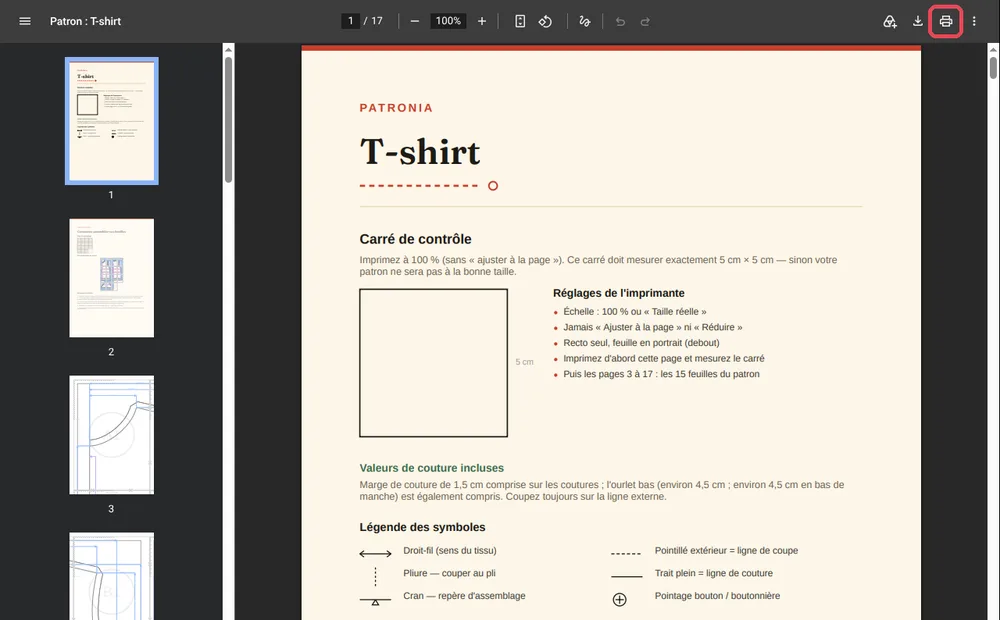
1. Ouvrez la fenêtre d'impression. Cliquez sur l'imprimante en haut à droite du PDF, ou tapez Ctrl + P (Cmd + P sur Mac).
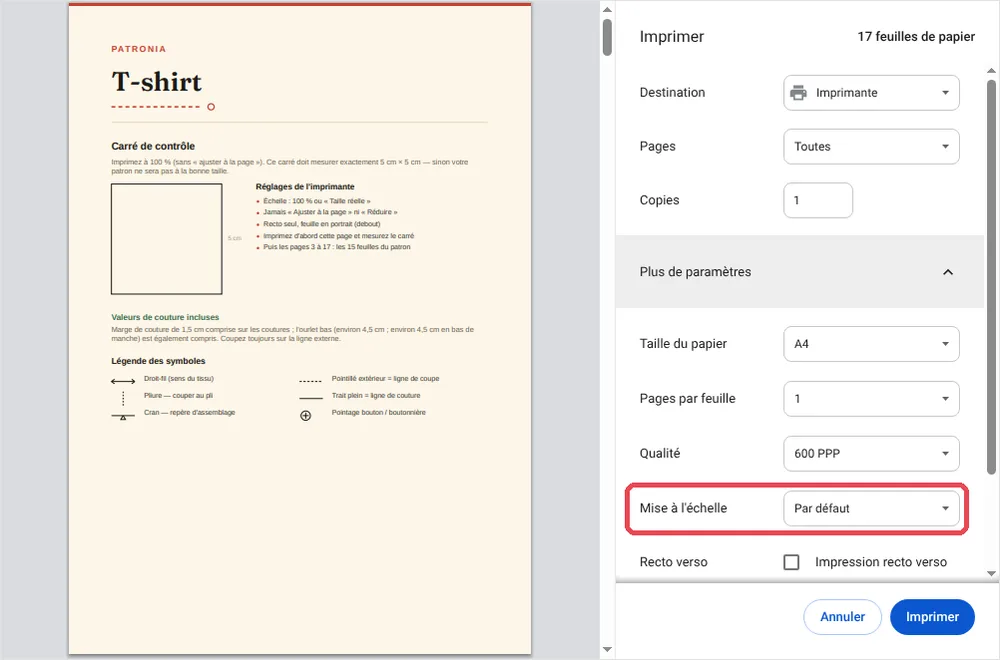
2. Dépliez « Plus de paramètres ». Vérifiez trois lignes : « Taille du papier » sur A4, « Mise à l'échelle » sur « Par défaut » et « Recto verso » décoché. « Par défaut » imprime nos patrons à taille réelle : le fichier le demande à Chrome. Si votre version propose « Taille réelle », choisissez-la, c'est la même chose.
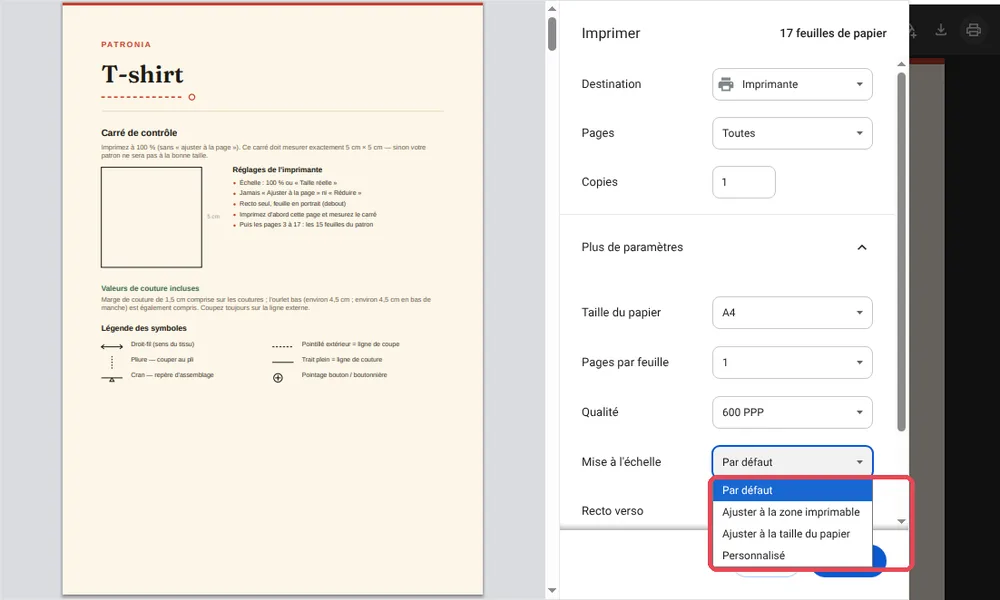
3. Évitez les deux options « Ajuster ». « Ajuster à la zone imprimable » et « Ajuster à la taille du papier » réduisent le patron. Si l'une d'elles est sélectionnée, remettez « Par défaut ».
4. Imprimez la page 1 seule, puis mesurez. Dans « Pages », choisissez « Personnalisé » et tapez 1. Mesurez le carré à la règle : 5 cm de côté ? Revenez sur « Toutes » et lancez le reste, sans toucher aux autres réglages.
Firefox : réglez l'échelle sur 100
Firefox ne lit pas la demande du fichier : le réglage est à faire vous-même. Tapez Ctrl + P (Cmd + P sur Mac), puis dépliez « Plus de paramètres ». À la ligne « Échelle », cochez la seconde option et tapez 100, au lieu de « Ajuster à la largeur de la page ». Gardez « Taille du papier » sur A4, puis imprimez la page 1 et mesurez le carré.
Sur Mac avec Aperçu ou Safari
Aperçu, le lecteur qu'un Mac ouvre d'office, ne lit pas non plus la demande du fichier. Tapez Cmd + P, puis cliquez sur « Afficher les détails » si la fenêtre est réduite. Dans le champ de l'échelle, tapez 100 %, et laissez décochée l'option qui ajuste la page à la feuille. Vérifiez le format A4, imprimez la page 1, mesurez le carré. Le plus simple reste d'ouvrir le PDF avec Chrome, comme plus haut.
Sans imprimante : le tirage en boutique
Depuis votre espace, téléchargez la version A0 : quelques grandes feuilles au lieu de pages à scotcher. Envoyez le fichier à une boutique de reprographie (copisterie) en demandant une impression à 100 %, sans mise à l'échelle. Mesurez le carré de contrôle sur le tirage avant de couper. C'est aussi la bonne solution si vous n'avez qu'un téléphone.
Mon carré ne fait pas 5 cm : que faire ?
| Ce que vous mesurez | Cause probable | Solution |
|---|---|---|
| Un peu moins de 5 cm (4,8 ou 4,9 cm) | Une option « Ajuster » est cochée | Repassez sur « Par défaut » (Chrome, Edge) ou 100 (Firefox, Mac) |
| Nettement moins (4,7 cm ou moins) | Impression depuis un téléphone, ou papier Letter | Imprimez depuis un ordinateur, papier A4 |
| Un peu plus de 5 cm | Une échelle personnalisée au-dessus de 100 | Remettez exactement 100 |
Tant que le carré n'est pas juste, ne découpez rien : réimprimez la page 1 seule jusqu'à ce qu'il le soit. Une fois les pages sorties, place à l'assemblage des pages.
« L'erreur numéro un, c'est de cliquer sur « imprimer » sans regarder l'échelle. Le carré de contrôle existe pour ça : un coup de règle, et on coud tranquille. »
Questions fréquentes
Faut-il installer Adobe Acrobat Reader ?
Non. Le navigateur de votre ordinateur suffit, et rien n'est payant. Si vous avez déjà Acrobat Reader, il s'ouvre lui aussi sur « Taille réelle » avec nos patrons.
Pourquoi « Par défaut » plutôt que « Taille réelle » dans Chrome ?
Parce que nos fichiers demandent à Chrome et à Edge de ne pas réduire la page : avec eux, « Par défaut » imprime à taille réelle. Nous l'avons vérifié en mesurant le carré imprimé. Le carré de 5 cm reste votre preuve.
Puis-je imprimer depuis mon téléphone ?
C'est déconseillé : la plupart des téléphones réduisent la page sans proposer de réglage. Passez par un ordinateur, ou faites tirer la version A0 en boutique.
Faut-il du papier spécial ?
Non. Du papier ordinaire de 80 g suffit, en A4, recto seul.
Prêt·e à imprimer votre premier patron ? Notre atelier en compose un à vos mesures, page de garde et carré de contrôle compris. Obtenir mon patron prêt à imprimer.