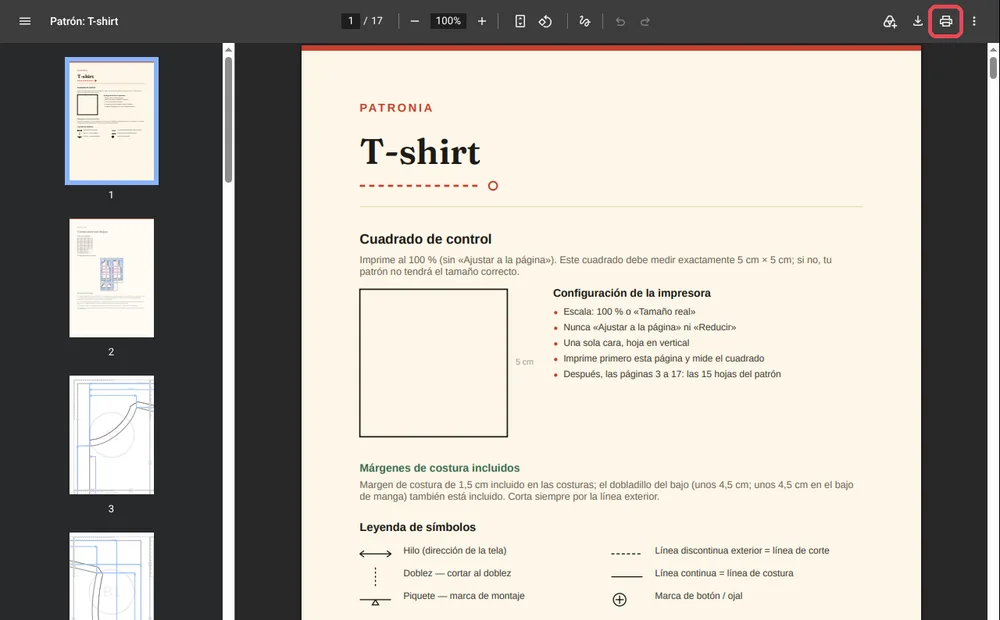
Para imprimir tu patrón a tamaño real, abre el PDF en tu navegador, desde un ordenador: no hay que instalar ni comprar ningún programa. En Chrome y en Edge es el propio archivo el que ajusta la escala, basta con no cambiar nada. En Firefox y en Mac queda un ajuste por hacer. En todos los casos, imprime primero la primera página y mide su cuadrado de control: si mide 5 cm de lado, todo el patrón estará bien.
Antes de empezar: un ordenador y el formato de papel correcto
Imprime desde un ordenador. Desde un móvil o una tableta, la ventana de impresión casi nunca ofrece ajuste de escala y reduce la página sin avisar. Comprueba también que la impresora tiene papel A4 (el patrón viene en páginas A4 para unir).
¿Te apetece pasar de la lectura a la aguja? El veredicto sobre tu foto no te cuesta nada: solo pagas al pedir el patrón.
Crear mi patrón a medidaChrome o Edge: el archivo se ajusta solo
En Windows, un PDF suele abrirse en Edge; en Mac, haz clic derecho en el archivo, «Abrir con» y luego Chrome. Edge y Chrome tienen la misma ventana de impresión.
1. Abre la ventana de impresión. Haz clic en la impresora arriba a la derecha del PDF, o pulsa Ctrl + P (Cmd + P en Mac).
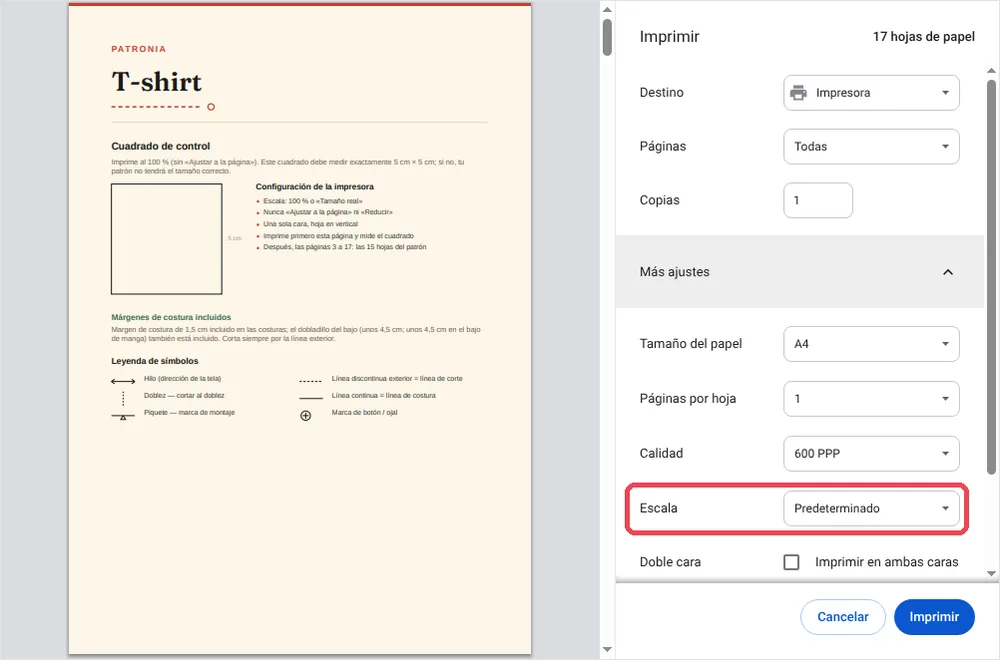
2. Despliega «Más ajustes». Revisa tres líneas: «Tamaño del papel» en A4, «Escala» en «Predeterminado» y «Doble cara» sin marcar. «Predeterminado» imprime nuestros patrones a tamaño real: el archivo se lo pide a Chrome. Si tu versión ofrece «Tamaño real», elígela: es lo mismo.
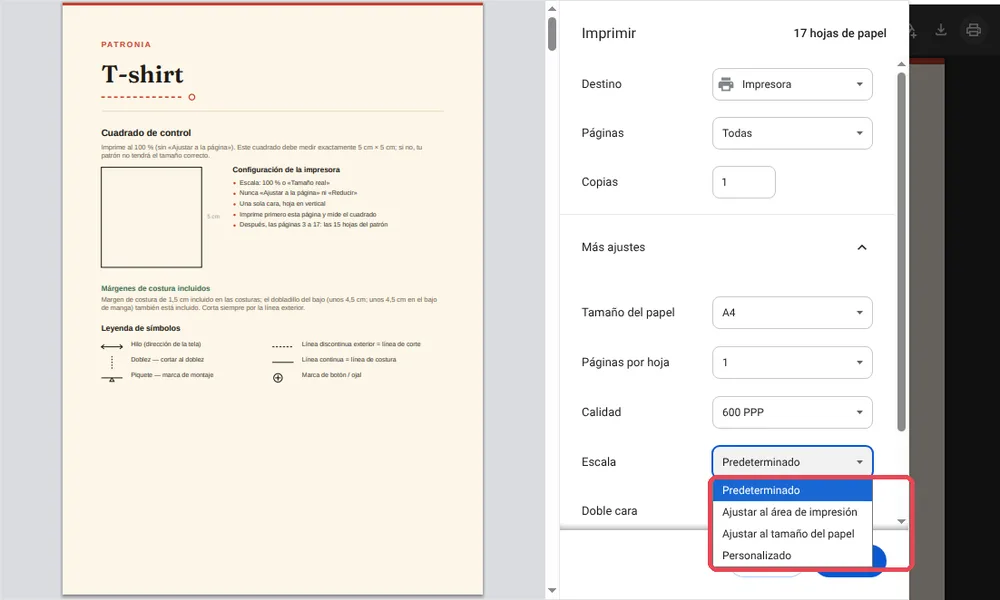
3. Evita las dos opciones «Ajustar». «Ajustar al área de impresión» y «Ajustar al tamaño del papel» encogen el patrón. Si una de ellas está seleccionada, vuelve a «Predeterminado».
4. Imprime solo la página 1 y mide. En «Páginas», elige «Personalizado» y escribe 1. Mide el cuadrado con una regla: ¿5 cm de lado? Vuelve a «Todas» e imprime el resto sin tocar los demás ajustes.
Firefox: pon la escala en 100
Firefox no lee la petición del archivo: el ajuste lo haces tú. Pulsa Ctrl + P (Cmd + P en Mac) y despliega «Más ajustes». En la línea «Escala», marca la segunda opción y escribe 100, en lugar de «Ajustar al ancho de la página». Deja «Tamaño de papel» en A4, imprime la página 1 y mide el cuadrado.
En Mac con Vista Previa o Safari
Vista Previa, el programa que el Mac abre por defecto, tampoco lee la petición del archivo. Pulsa Cmd + P y haz clic en «Mostrar detalles» si la ventana está reducida. En el campo de la escala escribe 100 % y deja desactivada la opción que ajusta la página a la hoja. Comprueba el formato A4, imprime la página 1 y mide el cuadrado. Lo más sencillo sigue siendo abrir el PDF con Chrome, como arriba.
Sin impresora: imprimir en una copistería
Desde tu espacio, descarga la versión A0: unas pocas hojas grandes en lugar de páginas que pegar. Envía el archivo a una copistería pidiendo una impresión al 100 %, sin escalar. Mide el cuadrado de control en la copia antes de cortar. También es la buena solución si solo tienes un móvil.
Mi cuadrado no mide 5 cm: ¿qué hago?
| Lo que mides | Causa probable | Solución |
|---|---|---|
| Algo menos de 5 cm (4,8 o 4,9 cm) | Hay una opción «Ajustar» marcada | Vuelve a «Predeterminado» (Chrome, Edge) o a 100 (Firefox, Mac) |
| Bastante menos (4,7 cm o menos) | Impresión desde el móvil, o papel Letter | Imprime desde un ordenador, en papel A4 |
| Algo más de 5 cm | Una escala personalizada por encima de 100 | Vuelve a poner exactamente 100 |
Mientras el cuadrado no sea correcto, no cortes nada: vuelve a imprimir solo la página 1 hasta que lo sea. Con las páginas ya impresas, pasa al montaje de las páginas.
«El error número uno es pulsar «imprimir» sin mirar la escala. El cuadrado de control está para eso: una pasada de regla y a coser tranquila.»
Preguntas frecuentes
¿Hay que instalar Adobe Acrobat Reader?
No. Basta con el navegador de tu ordenador, y no hay nada que pagar. Si ya tienes Acrobat Reader, también se abre en «Tamaño real» con nuestros patrones.
¿Por qué «Predeterminado» y no «Tamaño real» en Chrome?
Porque nuestros archivos piden a Chrome y a Edge que no reduzcan la página: con ellos, «Predeterminado» imprime a tamaño real. Lo hemos comprobado midiendo el cuadrado impreso. El cuadrado de 5 cm sigue siendo tu prueba.
¿Puedo imprimir desde el móvil?
No es recomendable: la mayoría de los móviles reducen la página sin ofrecer ningún ajuste. Usa un ordenador o haz imprimir la versión A0 en una copistería.
¿Hace falta un papel especial?
No. Basta con papel normal de 80 g, en A4, a una cara.
¿Lista para imprimir tu primer patrón? Nuestro taller traza uno a tus medidas, con portada y cuadrado de control incluidos. Conseguir mi patrón listo para imprimir.