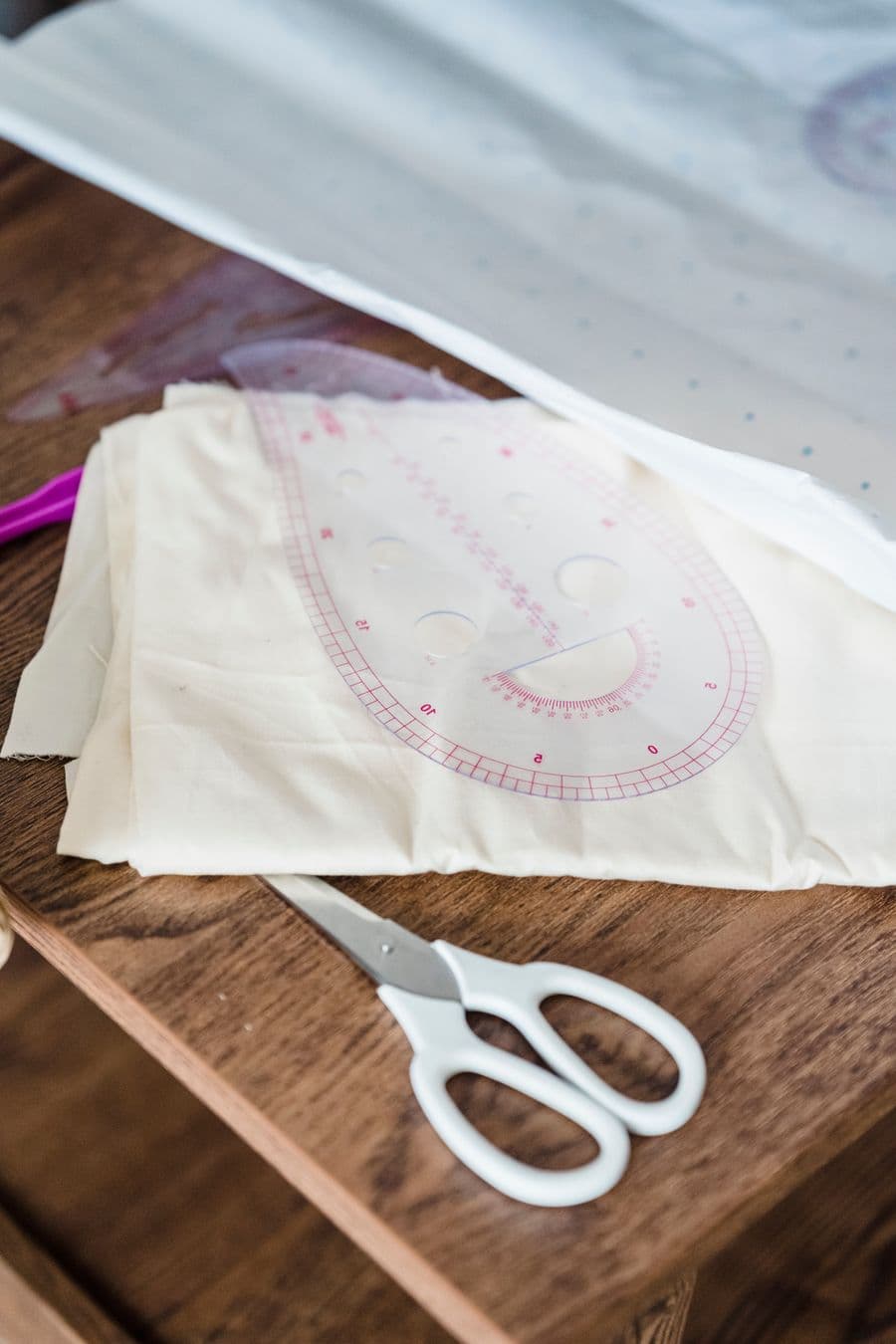
Ak chcete strih vytlačiť v skutočnej veľkosti, otvorte PDF v prehliadači na počítači: nemusíte inštalovať ani kupovať žiadny program. V Chrome a Edge si mierku nastaví súbor sám, stačí nič nemeniť. Vo Firefoxe a na Macu zostáva jedno nastavenie. V každom prípade najprv vytlačte prvú stranu a zmerajte kontrolný štvorec: ak má stranu 5 cm, celý strih bude správne.
Skôr než začnete: počítač a správny formát papiera
Tlačte z počítača. Z telefónu alebo tabletu okno tlače väčšinou nastavenie mierky nemá a stranu bez upozornenia zmenší. Skontrolujte tiež, či je v tlačiarni papier A4 (strih je rozdelený na strany A4 na zlepenie).
Chcete od čítania prejsť k ihle? Posúdenie vašej fotky vás nič nestojí: platíte, až keď si strih objednáte.
Vytvoriť môj strih na mieruChrome alebo Edge: súbor sa nastaví sám
Vo Windows sa PDF zvyčajne otvorí v Edge; na Macu kliknite na súbor pravým tlačidlom, zvoľte „Otvoriť v aplikácii“ a potom Chrome. Edge a Chrome majú rovnaké okno tlače.
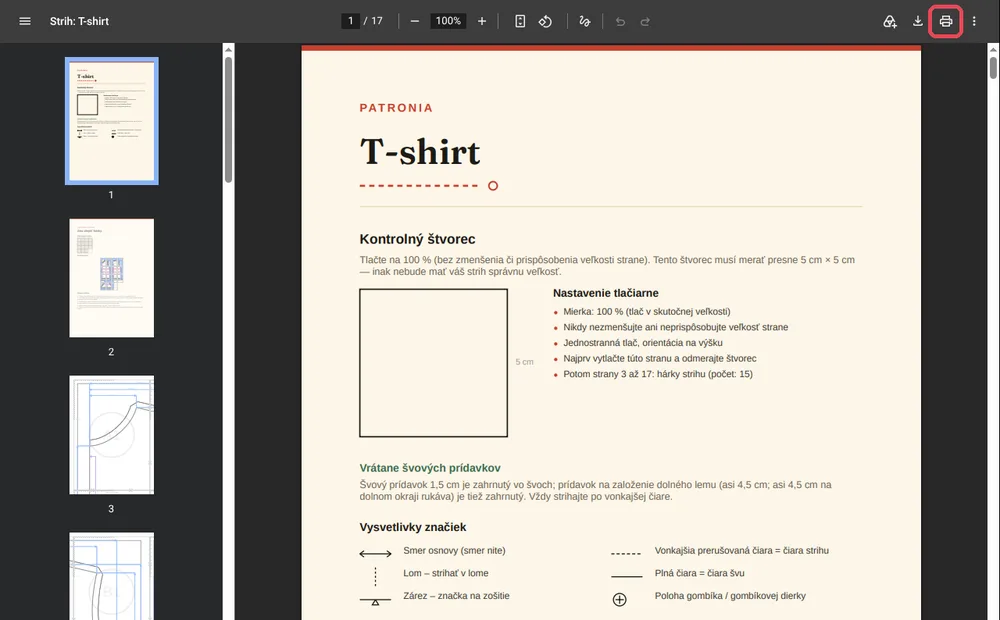
1. Otvorte okno tlače. Kliknite na tlačiareň vpravo hore v PDF alebo stlačte Ctrl + P (na Macu Cmd + P).
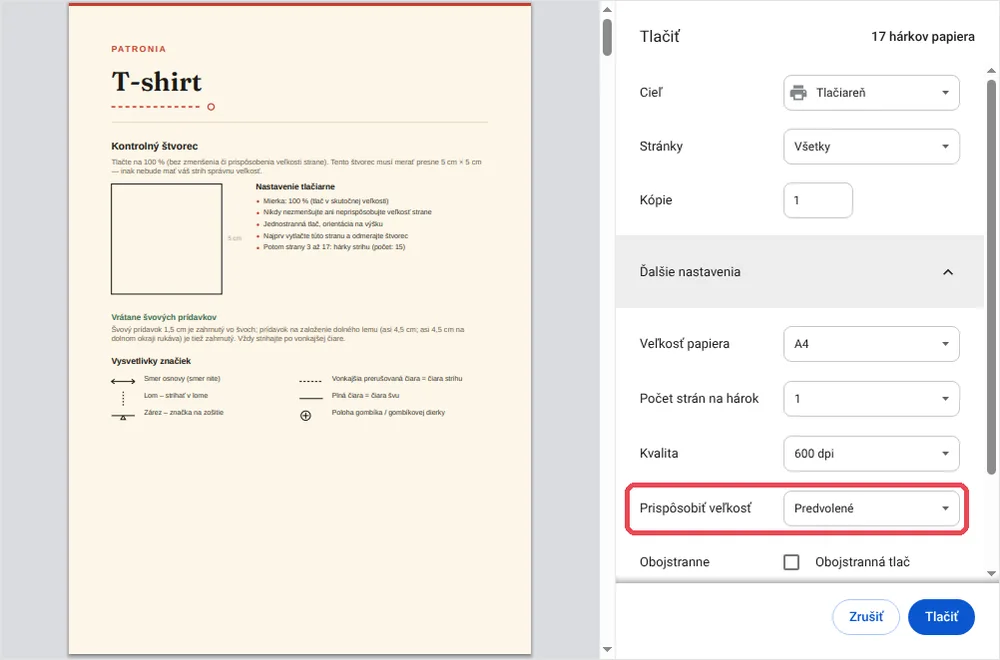
2. Rozbaľte „Ďalšie nastavenia“. Skontrolujte tri riadky: „Veľkosť papiera“ na A4, „Prispôsobiť veľkosť“ na „Predvolené“ a „Obojstranne“ nezačiarknuté. „Predvolené“ tlačí naše strihy v skutočnej veľkosti, pretože o to súbor Chrome žiada. Ak vaša verzia ponúka „Skutočná veľkosť“, zvoľte ju: je to to isté.
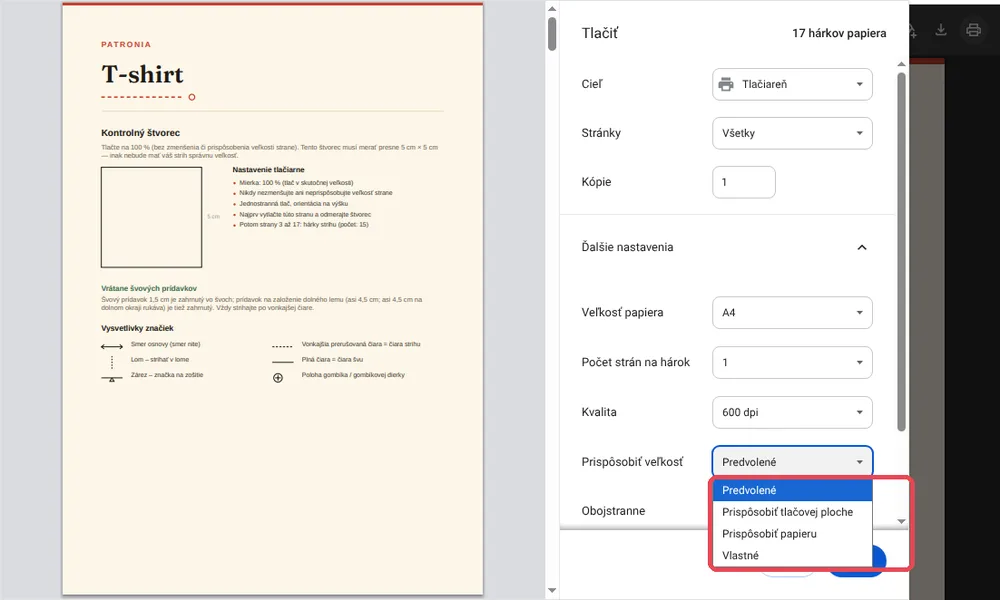
3. Vyhnite sa obom voľbám „Prispôsobiť“. „Prispôsobiť tlačovej ploche“ a „Prispôsobiť papieru“ strih zmenšujú. Ak je niektorá vybraná, vráťte „Predvolené“.
4. Vytlačte len stranu 1 a zmerajte ju. V poli „Stránky“ zvoľte „Vlastné“ a napíšte 1. Zmerajte štvorec pravítkom: strana 5 cm? Vráťte sa na „Všetky“ a vytlačte zvyšok bez zmeny ostatných nastavení.
Firefox: nastavte mierku na 100
Firefox žiadosť súboru nečíta, nastavenie teda urobíte sami. Stlačte Ctrl + P (na Macu Cmd + P) a rozbaľte „Ďalšie nastavenia“. V riadku „Mierka“ zvoľte druhú možnosť a napíšte 100 namiesto „Prispôsobiť šírke stránky“. Nechajte „Veľkosť papiera“ na A4, vytlačte stranu 1 a zmerajte štvorec.
Na Macu v Ukážke alebo Safari
Ani Ukážka, program, ktorý Mac otvára sám, žiadosť súboru nečíta. Stlačte Cmd + P a kliknite na „Zobraziť podrobnosti“, ak je okno zmenšené. Do poľa pre mierku napíšte 100 % a voľbu, ktorá stranu prispôsobí papieru, nechajte vypnutú. Skontrolujte formát A4, vytlačte stranu 1 a zmerajte štvorec. Najjednoduchšie je však otvoriť PDF v Chrome, ako vyššie.
Bez tlačiarne: tlač v copy centre
Vo svojom účte si stiahnite verziu A0: pár veľkých hárkov namiesto strán na lepenie. Pošlite súbor do copy centra a požiadajte o tlač na 100 %, bez zmeny mierky. Pred strihaním zmerajte kontrolný štvorec na výtlačku. Je to správne riešenie aj vtedy, ak máte len telefón.
Môj štvorec nemá 5 cm: čo robiť?
| Čo nameriate | Pravdepodobná príčina | Riešenie |
|---|---|---|
| Kúsok pod 5 cm (4,8 alebo 4,9 cm) | Je vybraná voľba „Prispôsobiť“ | Vráťte „Predvolené“ (Chrome, Edge) alebo 100 (Firefox, Mac) |
| Výrazne menej (4,7 cm a menej) | Tlač z telefónu alebo papier Letter | Tlačte z počítača na papier A4 |
| Trochu nad 5 cm | Vlastná mierka nad 100 | Nastavte presne 100 |
Kým štvorec nesedí, nič nestrihajte: tlačte znova len stranu 1, kým nebude správne. Keď máte strany vytlačené, pokračujte zlepením strán.
„Chyba číslo jeden je kliknúť na „tlačiť“ bez pohľadu na mierku. Na to je kontrolný štvorec: jedno priloženie pravítka a šijete v pokoji.“
Časté otázky
Musím inštalovať Adobe Acrobat Reader?
Nie. Stačí prehliadač vo vašom počítači a nič sa neplatí. Ak už Acrobat Reader máte, aj on otvorí naše strihy v skutočnej veľkosti.
Prečo v Chrome „Predvolené“, a nie „Skutočná veľkosť“?
Pretože naše súbory žiadajú Chrome a Edge, aby stranu nezmenšovali: v nich „Predvolené“ tlačí v skutočnej veľkosti. Overili sme to zmeraním vytlačeného štvorca. Štvorec 5 cm zostáva vaším dôkazom.
Môžem tlačiť z telefónu?
Radšej nie: väčšina telefónov stranu zmenší a neponúkne žiadne nastavenie. Použite počítač alebo si dajte verziu A0 vytlačiť v copy centre.
Potrebujem špeciálny papier?
Nie. Stačí obyčajný papier 80 g, A4, jednostranne.
Pripravení vytlačiť svoj prvý strih? Naša dielňa ho nakreslí podľa vašich mier, s titulnou stranou a kontrolným štvorcom. Chcem strih pripravený na tlač.